Añadido rápido: stock, lotes, gastos y trayectos
El botón + de la app añade en pocos toques stock, un lote, un gasto con foto del recibo o un trayecto, o comprueba un precio antes de comprar o publicar.
Toca el botón negro + arriba en Inicio, Stock o Dinero para abrir Añadir algo. Desde ahí añades stock, un lote, un gasto o un trayecto, o compruebas un precio, sin buscar entre las pestañas. Cada opción abre su formulario; guárdalo y vuelves a donde estabas.
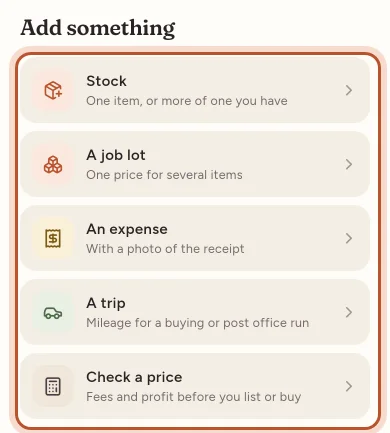
Stock: un artículo, o más unidades de uno que ya tienes
Usa Stock para un producto que compraste.
- Escribe el SKU. Usa el mismo SKU que en tu anuncio de eBay, para que las ventas encuentren este coste. Si el SKU ya está en stock, la app lo indica: al guardar se suma a él.
- Escribe el Nombre del producto, la Cantidad y el Coste total: lo que pagaste por todos, envío incluido. La app muestra el coste por unidad mientras escribes.
- Si quieres, rellena Comprado el, Dónde lo compraste (una tienda, un mercadillo, una subasta o un proveedor, que usa el informe de Proveedores) y Estante o ubicación.
- Toca Guardar inventario.
Un lote: un solo precio para varios artículos
Usa Un lote para una caja de una subasta, el vaciado de una casa o cualquier compra en la que pagaste un solo precio por varias cosas.
- En La compra, escribe el Total pagado (con la comisión del comprador si la hubo), Comprado el, dónde lo compraste y, si quieres, un Número de recibo o lote.
- Elige cómo Repartir el precio:
- Según el precio de venta de cada uno: los artículos que esperas vender más caros cargan más coste. Lo más justo para lotes variados.
- A partes iguales por unidad: cada unidad recibe la misma parte.
- Introduciré cada coste: escribes cada coste, y deben sumar el total pagado.
- En Qué contenía, añade cada artículo con su SKU, nombre, cantidad y, para la primera opción, por cuánto Se vende por (cada uno). Cada artículo muestra Su parte.
- Toca Guardar compra.
Consulta Lotes: un solo precio para varios artículos para ver cómo funcionan las partes.
Un gasto, con foto del recibo
- Elige una Categoría y escribe la Fecha de pago, una Descripción (por ejemplo "Sobres de envío, 500"), a quién se ha Pagado a y el Importe pagado.
- Si solo una parte era del negocio, fija el Uso profesional en porcentaje.
- Si estás dado de alta en el IVA o la GST, escribe el impuesto incluido, o toca el botón Calcular al … % para calcularlo.
- En Recibo, toca Hacer una foto o Elegir una foto. Hacienda puede pedir los recibos, así que conviene guardarlos con el gasto.
- Para un alquiler, software o un contrato de teléfono, fija Se repite (cada semana, mes, 3 meses o año). Así se añade en cada fecha de vencimiento.
- Toca Guardar gasto.
Un trayecto: kilómetros de una compra o de ir a Correos
Esto abre Kilometraje con un trayecto nuevo listo para rellenar: la fecha, el Motivo profesional (por ejemplo "Compras en el mercadillo"), Desde, Hasta y la Distancia de ida. Marca ida y vuelta para contar la distancia dos veces. Toca Guardar trayecto. El trayecto se resta de tu beneficio con la tarifa por kilómetro de tu país o con tu propia tarifa. Consulta Registrar el kilometraje del negocio y ver lo que vale.
Comprobar un precio: comisiones y beneficio antes de publicar o comprar
Esto abre la Calculadora de ofertas. Escribe un Precio de compra, un Precio de venta, el envío y otros costes, y te muestra el Precio de equilibrio, el precio para tu beneficio, margen o ROI objetivo, y Lo máximo que puedes pagar por un artículo para seguir alcanzando ese objetivo. Puede usar Mis propias tarifas (de mis ventas recientes) o las tarifas publicadas de tu sitio de eBay. No se guarda nada.
Quién puede usar el añadido rápido
Los propietarios y gestores pueden añadirlo todo. Los lectores ven las cifras pero no pueden añadir ni cambiar nada, así que guardar no les funciona. En Inicio y Stock, el botón + está oculto para los lectores.
Preguntas frecuentes
¿Dónde está el botón +?
Es el botón negro redondo arriba a la derecha en Inicio, Stock y Dinero. Está para propietarios y gestores; los lectores no pueden añadir nada.
¿Qué pasa si añado stock con un SKU que ya tengo?
La app te avisa de que el artículo ya está en stock y de cuántos tienes. Al guardar, las unidades nuevas se añaden como reposición, al precio que pagaste esta vez.
¿El stock que compro para revender va como gasto?
No. Añádelo como stock o como lote, para que cuente como el coste de lo que vendes. Los gastos son para cosas como embalaje, software, envíos y desplazamientos.
¿Comprobar un precio guarda algo?
No. Abre la Calculadora de ofertas, que calcula comisiones, precio de equilibrio y beneficio para un precio que estás pensando. No se guarda nada en tus ventas ni en tu stock.
¿Puedo adjuntar un recibo más tarde?
Sí. Abre el gasto en Dinero › Gastos, tócalo para editarlo y haz o elige una foto. El filtro Sin recibo muestra los gastos a los que aún les falta.
Gracias por contárnoslo.