Lotes: un solo precio para varios artículos
Registra un lote, una caja de subasta o un vaciado de piso en ProfitClerk: introduce el precio una vez y repártelo entre los artículos según su valor de reventa, a partes iguales o a mano.
Un lote es un solo precio pagado por varios artículos distintos: una caja en una subasta, un vaciado de piso o un paquete de otro vendedor. En ProfitClerk, regístralo una vez con Comprar un lote, lista lo que contenía y elige cómo se reparte el precio. Cada artículo se añade luego a tu stock con su parte del coste, para que cada venta muestre un beneficio justo.
Registrar un lote en la web
- Ve a Inventario y haz clic en Comprar un lote.
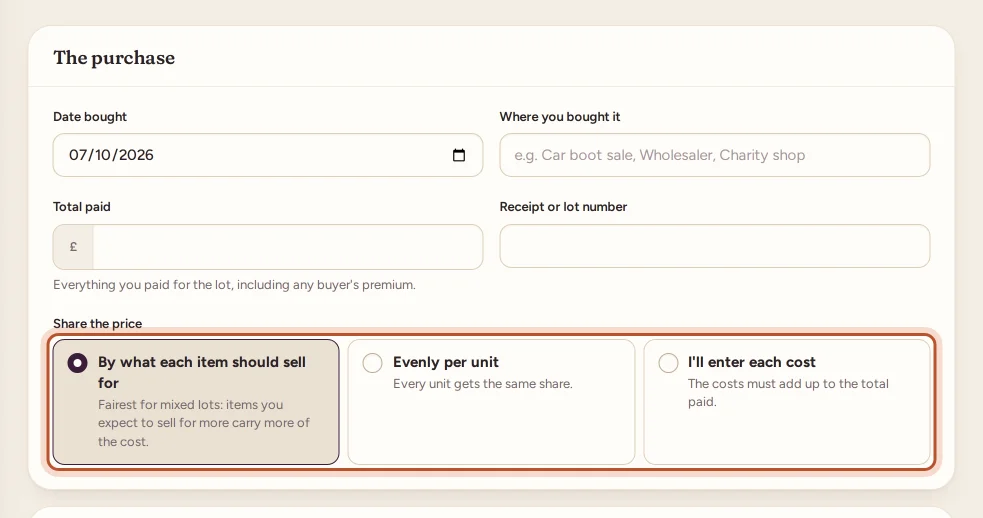
- En La compra, rellena:
- Fecha de compra;
- Dónde lo compraste (opcional): alimenta el informe Proveedores;
- Total pagado: todo lo que pagaste por el lote, incluida la comisión del comprador;
- Número de recibo o lote (opcional).
- En Repartir el precio, elige una opción:
- Según el precio de venta de cada uno: los artículos que esperas vender más caros cargan con más coste.
- A partes iguales por unidad: cada unidad recibe la misma parte.
- Introduciré cada coste: los costes tienen que sumar el total pagado.
- En Qué contenía, añade una fila por artículo con su SKU, el nombre del Artículo y la Cant. Al repartir por valor, rellena Se vende por (cada uno). Usa Añadir un artículo para más filas.
- Fíjate en el Coste de cada fila y en la línea Repartido: … de … abajo; se pone verde cuando las partes coinciden con el total.
- Añade Notas si quieres y haz clic en Guardar compra.
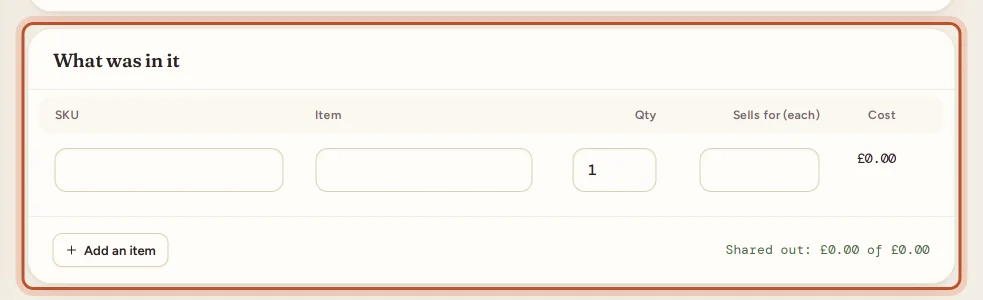
Mientras escribes un SKU, la fila dice Artículo nuevo o, si ya lo tienes, En stock: suma … más.
Registrar un lote en la app
- Toca + en la pestaña Stock y elige Un lote («Un precio para varios artículos»).
- Rellena La compra: Comprado el, dónde lo compraste, Total pagado y el Número de recibo o lote.
- Elige Repartir el precio: Según el precio de venta de cada uno, A partes iguales por unidad o Introduciré cada coste.
- En Qué contenía, añade el SKU, el Nombre del producto, la Cantidad y, al repartir por valor, Se vende por (cada uno) de cada artículo. Cada artículo muestra Su parte.
- Toca Guardar compra.
Cómo se reparte el precio
Según el precio de venta de cada uno
El peso de cada artículo es su precio esperado × su cantidad. El total pagado se reparte en proporción.
Ejemplo: pagas 60,00 por una caja con 1 abrigo que esperas vender por 50,00, 2 camisas a 15,00 cada una y 4 corbatas a 5,00 cada una. Los pesos son 50, 30 y 20 (100 en total), así que:
| Artículo | Peso | Parte de 60,00 | Coste por unidad |
|---|---|---|---|
| Abrigo × 1 | 50 | 30,00 | 30,00 |
| Camisas × 2 | 30 | 18,00 | 9,00 |
| Corbatas × 4 | 20 | 12,00 | 3,00 |
Necesitas un precio esperado en al menos un artículo. Un artículo sin precio no recibe parte, así que rellena cada fila.
A partes iguales por unidad
El total pagado ÷ el número de unidades. Los mismos 60,00 entre 7 unidades son unos 8,57 cada una, así que el abrigo costaría lo mismo que una corbata.
Introduciré cada coste
Escribe tú el Coste de cada fila. Si no suman el total pagado, ProfitClerk te dice cuánto falta o sobra y no guarda hasta que cuadren.
Las partes se calculan al céntimo, y los céntimos sobrantes van a las filas con los mayores restos, así que siempre suman exactamente lo que pagaste.
Qué hace guardar
- Cada fila se convierte en una compra de stock de ese SKU por su parte: un artículo nuevo para un SKU nuevo, o una reposición de un artículo que ya tienes.
- Cada una es un nuevo lote FIFO del artículo y entra en su coste medio como cualquier reposición. Consulta cómo pasan los costes de los artículos del stock al beneficio.
- Los SKU nuevos cuentan para el límite de SKU de tu plan; reponer los existentes, nunca.
- El lote aparece en Compras por lotes. Consulta tus compras por lotes.
Para comparar antes de comprar lo que pagas con lo que puedes ganar, prueba la Calculadora de ofertas en la barra lateral.
Preguntas frecuentes
¿Qué forma de repartir el precio elijo?
Según el precio de venta de cada uno es la más justa para lotes variados: los artículos que valen más cargan con más coste. A partes iguales por unidad va bien para lotes de cosas parecidas. Introduce cada coste tú si los conoces.
¿Qué pasa con un artículo si dejo vacío Se vende por?
Al repartir por valor, un artículo sin precio esperado no recibe parte del coste, así que sus ventas no tendrían coste del artículo. Pon a cada artículo un precio aproximado.
¿Un lote puede incluir artículos que ya tengo en stock?
Sí. Escribe el SKU existente: la línea dice En stock y suma las unidades a ese artículo como una reposición a su parte del precio.
¿Las partes siempre suman lo que pagué?
Sí. Las partes se redondean al céntimo para que sumen exactamente el total pagado. Si introduces los costes a mano, deben cuadrar antes de poder guardar.
¿La comisión del comprador de la subasta forma parte del precio del lote?
Inclúyela, junto con todo lo demás que pagaste para conseguir el lote, en Total pagado. Luego se reparte entre los artículos como el resto del precio.
Gracias por contárnoslo.