Cómo pasan los costes de los artículos del stock al beneficio
Sigue el coste de un artículo desde el día en que lo compras hasta la venta: coste medio, lotes FIFO, el coste fijado en cada venta y lo que los cambios posteriores tocan y no tocan.
El coste de un artículo viaja con él desde el día en que lo compras hasta el día en que se vende. Cuando añades o repones stock, ProfitClerk actualiza el coste medio del artículo y abre un lote FIFO. Cuando entra una venta, descuenta las unidades del artículo y fija ambos costes en la venta. Ese coste fijado es el Coste del artículo en el beneficio de la venta, y nada de lo que hagas después con tu stock lo cambia.
1. Compras stock
Cada forma de añadir stock registra unidades y lo que costaron:
- Añadir stock para un artículo nuevo, o Reponer para tener más de uno que ya tienes;
- Comprar un lote, que reparte un precio entre varios artículos (lotes);
- una devolución registrada como De vuelta al stock, que devuelve unidades al coste que tenían en la venta.
Cada compra hace dos cosas en el artículo:
| Método | Qué pasa |
|---|---|
| Promedio | El coste único por unidad del artículo incorpora la nueva compra: (unidades disponibles × promedio actual + coste de la compra) ÷ (unidades disponibles + unidades compradas) |
| FIFO | Se abre un nuevo lote con las unidades, el coste por unidad, la fecha y el origen de esta compra, detrás de los lotes más antiguos |
2. Las unidades esperan en la estantería
Mientras esperan, cuentan en tu valor del stock al coste medio. Su lote mantiene su propio coste y fecha, que ves en Lotes abiertos (capas FIFO) en la página del artículo.
3. Llega una venta
Cuando eBay envía una venta cuyo SKU coincide con el artículo, ProfitClerk:
- descuenta las unidades vendidas de Restante;
- registra el coste medio por unidad en ese momento;
- toma las unidades primero de los lotes más antiguos y registra su coste como coste FIFO por unidad (mixto, si la venta abarca dos lotes);
- anota cuándo se compraron esas unidades (para los días hasta la venta) y dónde (para el informe Proveedores).
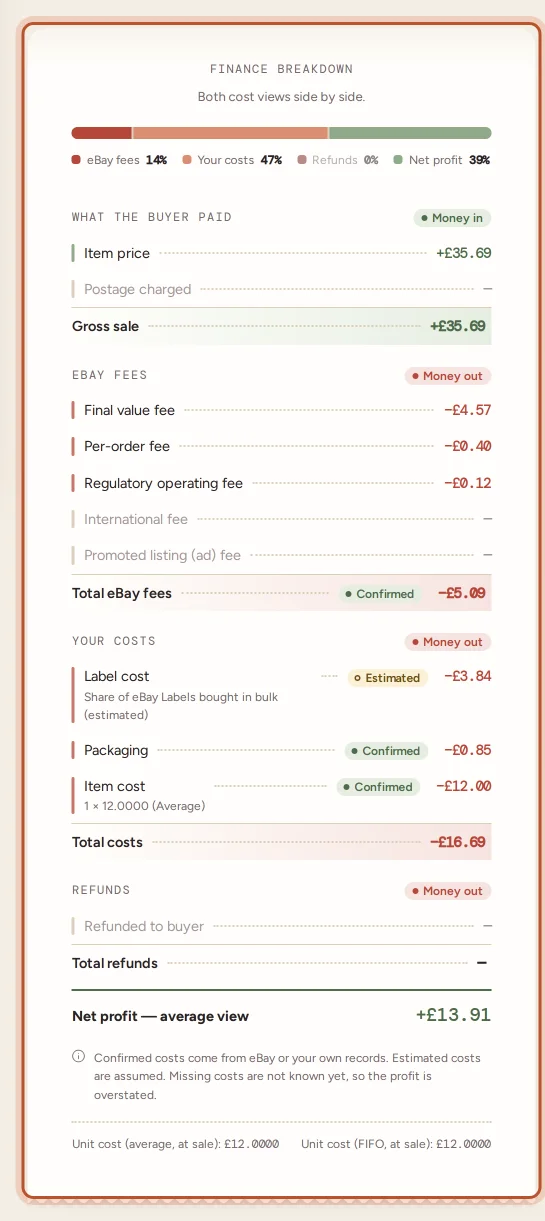
Ambos costes quedan ahora fijados en la venta. El beneficio usa el que muestra tu vista de costes. Consulta coste medio o FIFO.
Cuando falta en la estantería
Si la venta necesita más unidades que Restante, las unidades de más se valoran al coste medio del artículo y el coste del artículo se marca como Estimado. Restante se queda en 0.
Cuando nada coincide
Una venta cuyo SKU no coincide con ningún artículo no tiene coste del artículo. Consulta asignar las ventas de eBay a tu stock.
4. Cambios posteriores
| Lo que haces después | Ventas pasadas | Ventas futuras |
|---|---|---|
| Reponer a un precio nuevo | Sin cambios | Usan el nuevo promedio; FIFO llega al lote nuevo cuando se agotan los antiguos |
| Corregir Restante con Editar | Sin cambios | Más o menos unidades disponibles; costes sin cambios |
| Cambiar el SKU o el nombre | Sin cambios | Las ventas se asignan al nuevo SKU |
| Borrar el artículo | Sin cambios | Las ventas de ese SKU quedan sin asignar |
| Fijar un coste en una venta con Editar | Solo esa venta | Sin cambios |
| Registrar una devolución De vuelta al stock | El coste del artículo de esa venta baja por las unidades devueltas | Unidades de vuelta en la estantería a su coste anterior |
Es a propósito: el coste de una venta es lo que costaba el artículo cuando se vendió. Si un coste pasado estaba mal, por ejemplo porque repusiste después de que entrara la venta, corrige esa venta en Pedidos con Editar en la columna Coste. El beneficio y el coste de la mercancía se actualizan en el Resumen, en los informes y en las estadísticas del artículo.
Verlo en la página del artículo
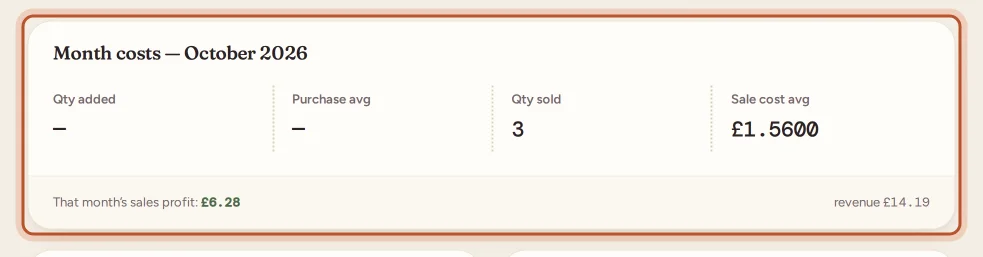
Elige un mes en la página del artículo para ver:
- Costes del mes: Cant. añadida y Media de compra (stock comprado ese mes), Cant. vendida y Media de coste de venta (el coste usado en las unidades vendidas), y el beneficio de ventas de ese mes;
- Historial de reposiciones: cada compra con el promedio resultante;
- Lotes abiertos (capas FIFO): lo que queda de cada compra, con el lote que Se vende a continuación.
En tus pérdidas y ganancias
El stock nunca es un gasto en ProfitClerk. En tus pérdidas y ganancias, cuenta como coste de las ventas a las que fue, o, si tu perfil de país y fiscal usa el criterio de caja, cuando lo pagaste. Qué criterio te corresponde es una pregunta para tu gestor o la información oficial.
Preguntas frecuentes
Si repongo a un precio más alto, ¿las ventas antiguas salen más caras?
No. Cada venta mantiene el coste que tenía al venderse. El precio nuevo solo afecta a las ventas a partir de entonces.
¿Dónde veo qué coste usó una venta?
En la página del pedido, la línea Coste del artículo muestra unidades × coste unitario y la vista de costes, y al pie del desglose aparece el coste unitario de las dos formas.
¿Qué pasa si una venta necesita más unidades de las que tengo registradas?
Primero se usan las unidades que tienes y el resto se valora al coste medio del artículo. El coste del artículo de la venta se marca como Estimado.
¿Las compras de stock cuentan como gasto en mis pérdidas y ganancias?
El stock cuenta como coste cuando se vende, o cuando lo compras si tu perfil fiscal usa el criterio de caja. Nunca se introduce como gasto.
¿Un coste manual en una venta cambia el coste de mi artículo en stock?
No. Solo cambia esa venta. El coste medio y los lotes del artículo en stock quedan como están.
Gracias por contárnoslo.