Tu lista de compras por lotes y cómo corregir un lote
Ve cada lote que registraste en ProfitClerk, lo que contenía y la parte del precio de cada artículo, y aprende a corregir un lote introducido con un error.
Compras por lotes lista cada lote que registraste con Comprar un lote: cuándo y dónde lo compraste, cómo se repartió el precio, qué artículos contenía con la parte de cada uno y lo que pagaste en total. Ábrela desde Inventario › Compras por lotes en la web, o Lotes en la pestaña Stock de la app.
Abrir la lista
- Web: ve a Inventario y haz clic en Compras por lotes arriba. Comprar un lote registra uno nuevo desde ahí.
- App: en la pestaña Stock, toca Lotes («Compras por lotes»). Toca Comprar un lote para añadir uno.
Qué muestra cada lote
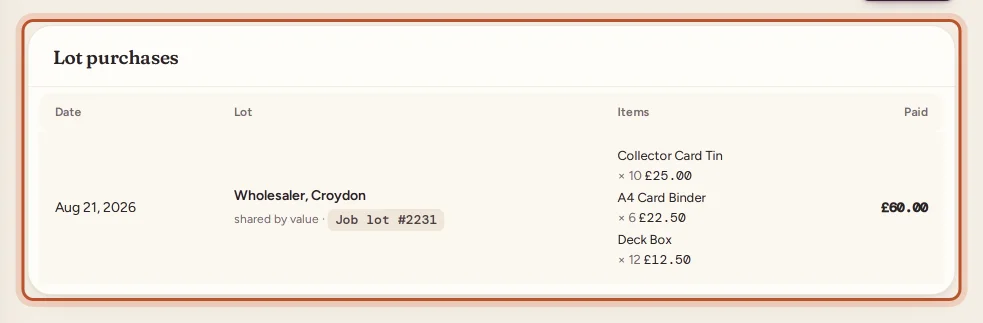
| Columna | Qué muestra |
|---|---|
| Fecha | La fecha en que compraste el lote |
| Lote | Dónde lo compraste (o Sin registrar), cómo se repartió el precio (repartido por valor, repartido a partes iguales o costes introducidos) y el número de recibo o lote |
| Artículos | Cada artículo con su cantidad y su parte del precio; el nombre enlaza al artículo en stock |
| Pagado | El total que pagaste por el lote |
En la app, cada lote muestra su total, el número de unidades y, para cada artículo, su SKU, cantidad y coste por unidad.
Corregir un lote introducido con un error
Un lote guardado no se puede editar ni borrar entero: es el registro de una compra y sus artículos quizá ya se han vendido. En su lugar, corrige lo que creó.
Una cantidad equivocada
Introdujiste 6 unidades de algo, pero había 5.
- Haz clic en el artículo en la fila del lote para abrirlo.
- Haz clic en Editar detalles, baja la Cantidad restante en la diferencia y añade una nota como «Error de recuento del lote».
- Haz clic en Guardar cambios.
El coste por unidad del artículo no cambia con esto. Consulta reponer o corregir cantidades.
Un SKU equivocado
Si escribiste un SKU que no coincide con el anuncio de eBay, sus ventas quedarán sin asignar. Abre el artículo, haz clic en Editar detalles y corrige el SKU. Consulta asignar las ventas a tu stock.
Un precio o un reparto equivocados
Si el total o las partes estaban mal, los costes de los artículos no cuadran. Qué hacer depende de si los artículos se han vendido:
- Las ventas ya hechas mantienen el coste que tenían al venderse. Corrige cada una en Pedidos con Editar en la columna Coste.
- Las unidades aún en la estantería: para empezar de nuevo con el coste correcto, baja su Cantidad restante a 0 con una nota y luego Repón el artículo con la cantidad y el coste correctos. Su coste medio y sus lotes FIFO siguen entonces la nueva compra.
Un artículo que no debería estar
Si el lote creó un artículo nuevo por error y no se ha vendido nada de él, abre el artículo y usa Eliminar. Si se ha vendido, mantenlo y baja su cantidad, para que sus ventas conserven su artículo en stock.
Dónde más aparecen los lotes
- Página del artículo en stock: cada línea del lote aparece en el Historial de reposiciones del artículo, con su origen, y como un nuevo lote FIFO.
- Informe Proveedores: el gasto del lote cuenta para el lugar donde lo compraste.
- Historial del producto: las unidades aparecen como compradas o repuestas en la fecha de compra del lote.
Para registrar un lote nuevo, consulta lotes.
Preguntas frecuentes
¿Puedo editar o borrar un lote después de guardarlo?
No entero. Un lote guardado es el registro de lo que compraste. Corrige en su lugar los artículos que creó: su cantidad con Editar, un coste de venta erróneo en Pedidos, o elimina un artículo añadido por error.
¿Dónde encuentro los artículos de un lote?
Cada artículo de la fila del lote es un enlace a la página de su artículo en stock. Su historial de reposiciones muestra las unidades del lote y su parte del coste.
¿Por qué un lote dice Sin registrar?
No rellenaste Dónde lo compraste al guardar el lote. La lista muestra Sin registrar en su lugar.
¿Quién puede registrar lotes?
Los propietarios y gestores. Los miembros del equipo con acceso de solo lectura pueden ver la lista.
Gracias por contárnoslo.