Importa costes de artículos desde una hoja de cálculo o CSV
¿Ya llevas lo que te cuestan tus artículos en una hoja de cálculo? Impórtala en ProfitClerk para rellenar el coste del artículo de las ventas de eBay pasadas, revisar cada coincidencia y deshacer si hace falta.
Si llevas lo que te costó cada artículo en una hoja de cálculo, Importar costes trae esos costes a ProfitClerk y los asigna a tus ventas de eBay pasadas por número de pedido, SKU o título del artículo. Asignas las columnas, ves cada coincidencia en una vista previa antes de que cambie nada y puedes deshacer toda la importación después. Por defecto solo rellena las ventas sin coste del artículo.
Antes de empezar
Tu hoja necesita:
- un coste: por artículo o por toda la fila;
- algo con lo que asignar: el número de pedido de eBay, el SKU / etiqueta personalizada o el título del artículo (con uno basta, más es mejor).
Extras útiles: la Fecha de venta (para distinguir ventas repetidas del mismo SKU o título), la Cantidad, un Coste de etiqueta de envío y un Coste de embalaje.
Importar tus costes
-
Ve a Pedidos y haz clic en Importar costes (en la app: Más › Importar costes de artículos, que abre la web).
-
En Sube tu hoja de cálculo, elige el archivo y haz clic en Subir y asignar columnas.
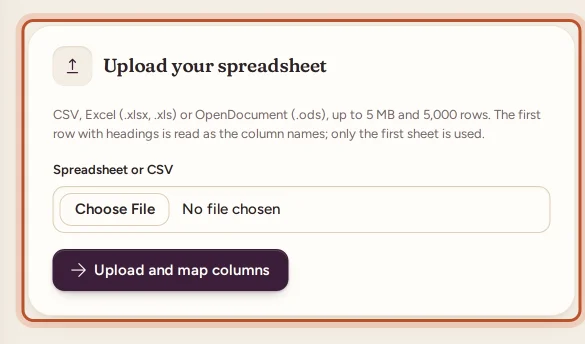
Sube tu hoja de cálculo -
En Asigna tus columnas, revisa cada campo frente a una columna de tu hoja. ProfitClerk lo deduce de los encabezados; elige No está en mi hoja para lo que no tengas. El Coste del artículo es obligatorio. Las Primeras filas de tu archivo se muestran como ayuda.
-
A la derecha:
- Asignar filas a pedidos por: marca Número de pedido de eBay, SKU / etiqueta personalizada y/o Título del artículo.
- La columna de coste es: por artículo, o por toda la fila (dividido entre su cantidad).
- Marca Sustituir también los costes que ya tienen los pedidos solo si quieres que la hoja mande sobre los costes que ya están en ProfitClerk.
-
Haz clic en Ver coincidencias.
-
Revisa la Vista previa: aún no ha cambiado nada. Los totales muestran Filas, Filas asignadas, Pedidos que se actualizarán, Pedidos que mantienen su coste, Filas sin coincidencia y Filas sin coste. Cada fila muestra con qué coincidió y el Nuevo coste / artículo. Usa Cambiar asignación para volver.
-
Haz clic en Aplicar a … pedidos.
El mensaje confirma cuántos pedidos se actualizaron a partir de cuántas filas.
Cómo se asignan las filas
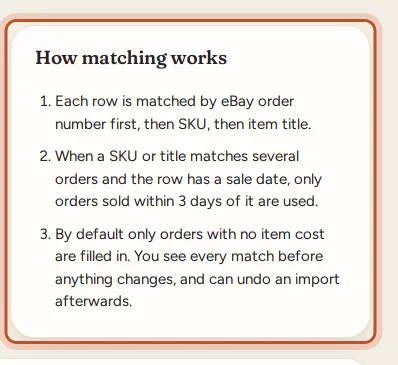
- Cada fila se asigna primero por número de pedido de eBay, luego por SKU y luego por título del artículo, usando los que marcaste.
- Un SKU o un título puede coincidir con varias ventas. Cuando la fila tiene fecha de venta, solo se usan las ventas hechas en los 3 días alrededor de ella.
- Salvo que marques Sustituir también los costes que ya tienen los pedidos, los pedidos que ya tienen coste del artículo lo mantienen y se cuentan en Pedidos que mantienen su coste.
Una fila que coincide con varias ventas (un SKU que vendiste muchas veces, por ejemplo) da a todas el mismo coste por artículo.
Qué cambia una importación
- Cada venta asignada recibe el coste por artículo de la fila, usado en las vistas promedio y FIFO y marcado como editado en Pedidos, como un coste escrito a mano.
- Si la hoja tiene un Coste de etiqueta de envío, pasa a ser el coste de la etiqueta de la venta (una importación manda sobre la cifra de eBay). Un Coste de embalaje sustituye el embalaje de la venta.
- El beneficio, el margen y el ROI se actualizan en todas partes al momento.
- Tu stock no se toca: no se añaden ni se descuentan unidades.
Importaciones recientes y deshacer
La página Importar costes lista tus Importaciones recientes con su estado:
- Sin aplicar: subida pero sin terminar. Continuar la retoma; Descartar la borra.
- Aplicada: hecha. Deshacer devuelve cada pedido que cambió a como estaba.
- Deshecha: revertida.
Después de la importación
Revisa Pedidos con el filtro Fiabilidad en Sin coste del artículo para ver lo que la hoja no cubrió, y rellénalo con Añadir coste. Para las ventas futuras, añade tus artículos en Inventario con el mismo SKU que tus anuncios, para que sus costes se tomen automáticamente. Consulta ventas sin coste del artículo.
Preguntas frecuentes
¿Qué tipos de archivo puedo subir?
CSV, Excel (.xlsx o .xls) u OpenDocument (.ods), hasta 5 MB y 5.000 filas. Solo se lee la primera hoja, y la primera fila con encabezados se usa como nombres de columna.
¿Una importación sobrescribe los costes que ya introduje?
Solo si se lo pides. Por defecto solo se rellenan los pedidos sin coste del artículo. Marca la opción para sustituir también los costes que ya tienen los pedidos.
¿Importar costes añade artículos a mi stock?
No. Una importación solo fija el coste del artículo en ventas pasadas. Para controlar el stock de las ventas futuras, añade los artículos en Inventario con el mismo SKU que tus anuncios.
Mi hoja tiene el coste de toda la fila, no por artículo. ¿Es un problema?
No. Elige para toda la fila en La columna de coste es, y asigna una columna Cantidad; el coste se divide entre la cantidad.
¿Cómo deshago una importación?
Vuelve a Importar costes y haz clic en Deshacer junto a la importación en Importaciones recientes. Cada pedido que cambió vuelve a estar como antes.
¿Puedo importar costes desde la app?
La app abre la web para esto: ve a Más y elige Importar costes de artículos.
Gracias por contárnoslo.