Reponer un artículo o corregir su cantidad
Añade una nueva compra de un artículo que ya tienes, o corrige cuántos hay en la estantería tras un recuento. Mira qué hace cada cosa con los costes y dónde quedan registrados los cambios.
Repón cuando compres más de un artículo que ya tienes: introduce cuántos compraste y lo que costaron, y el coste medio y los lotes FIFO del artículo se actualizan. Edita la cantidad restante cuando el recuento de tu estantería esté mal, tras una rotura o un inventario: el número cambia pero ningún coste. Ambas cosas quedan registradas en la página del artículo, y ninguna cambia el beneficio de las ventas ya hechas.
Reponer: compraste más
En la web
- Abre el artículo desde Inventario (o haz clic en Reponer en su fila).
- En Reponer este SKU, rellena Cantidad a añadir y Coste total de esta compra.
- Si quieres, añade Dónde lo compraste y la Fecha de compra.
- Revisa Coste / ud. (esta compra) y Restante después.
- Haz clic en Reponer.
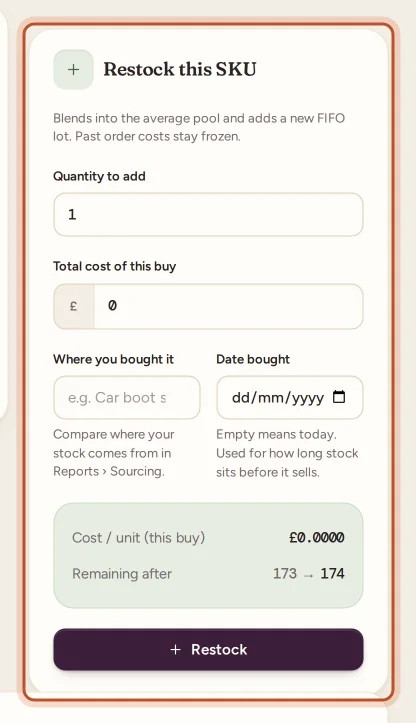
También puedes reponer desde el formulario Añadir / reponer inventario de la página Inventario: escribe el SKU existente y ProfitClerk dice «Reponiendo … — quedan 3, pasa a 13» antes de guardar.
En la app
Abre el artículo en Stock, toca Reponer, introduce Unidades compradas, Total pagado, dónde lo compraste y Comprado el, y toca Reponer. O usa + › Stock con el mismo SKU.
Qué hace una reposición
- Restante y Total comprado suben por las unidades añadidas; Coste total pagado (histórico) sube por el coste.
- El coste medio incorpora la nueva compra: (unidades disponibles × promedio actual + coste de esta compra) ÷ (unidades disponibles + unidades añadidas).
- Se abre un nuevo lote FIFO al coste por unidad de esta compra, detrás de los lotes más antiguos.
- Las ventas pasadas mantienen sus costes. Consulta cómo pasan los costes de los artículos del stock al beneficio.
Reponer un artículo que ya tienes nunca cuenta para el límite de SKU de tu plan.
Corregir la cantidad: el recuento está mal
En la web
- Abre el artículo y haz clic en Editar detalles (o en el lápiz de su fila en Inventario).
- En Recuento de stock, cambia la Cantidad restante.
- Añade una Nota sobre el cambio del restante, por ejemplo «Corrección tras inventario» o «unidad dañada».
- Haz clic en Guardar cambios.
El mensaje confirma el cambio, por ejemplo «Restante 5 → 3 (registrado; FIFO ajustado; beneficios pasados sin cambios)».
En la app
Abre el artículo, toca Editar, cambia Unidades disponibles («Cambiar esto mantiene el beneficio pasado tal cual.»), añade Por qué cambió y toca Guardar.
Qué hace una corrección
- A la baja: las unidades salen primero de los lotes más antiguos, como en una venta, pero no se registra ninguna venta ni coste.
- Al alza: las unidades se suman al lote más reciente que aún tiene unidades, a su coste. Si todos los lotes están agotados, van a un lote nuevo con coste cero.
- El coste medio, la Cant. comprada (histórico) y el Coste total pagado (histórico) no cambian; estos dos están bloqueados en la página de edición («Bloqueado: usa Reponer»).
- Las ventas pasadas no se tocan.
Dónde quedan registrados los cambios
En la página del artículo, elige Mes y Año y haz clic en Aplicar para ver, de ese mes:
- Historial de reposiciones: cada compra con unidades, coste por unidad, el promedio resultante, unidades restantes, origen y Devuelto por un comprador para las unidades que repuso una devolución;
- Ajustes de cantidad restante: Cuándo, Tipo (Aumento o Disminución), Antes, Cambio, Después y tu Nota;
- Costes del mes: unidades añadidas, media de compra, unidades vendidas y el coste usado en ellas.
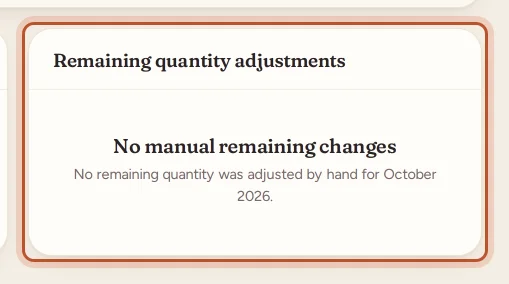
En la app, la página del artículo lista Reposiciones y Cambios manuales. Las correcciones también aparecen en el Historial del producto como «Stock ajustado en …».
Otros cambios en la página de edición
Editar detalles también te deja cambiar el SKU, el Nombre del producto, la Ubicación de almacenaje y la Categoría, Marca y Etiqueta del artículo. Consulta categorías, marcas y etiquetas. Cambiar el SKU decide qué ventas futuras se asignan al artículo; las ventas pasadas mantienen sus costes.
Preguntas frecuentes
¿Reponer cambia el beneficio de las ventas ya hechas?
No. Las ventas pasadas mantienen el coste que tenían al venderse. Una reposición solo cambia el coste de las ventas a partir de entonces.
¿Qué diferencia hay entre Reponer y cambiar el Restante?
Reponer registra una compra real: más unidades y lo que costaron. Cambiar el Restante solo corrige el recuento y nunca cambia ningún coste. Para unidades rotas, perdidas o regaladas, usa Dar de baja stock, que registra lo que costaron.
¿Por qué no puedo editar Cant. comprada ni Coste total pagado?
Son los totales históricos del artículo y están bloqueados para que tus costes sigan siendo coherentes. Las compras reales van por Reponer; un recuento equivocado, por el Restante.
¿Dónde veo las reposiciones y correcciones pasadas?
En la página del artículo, en Historial de reposiciones y Ajustes de cantidad restante, mes a mes. En la app, la página del artículo lista Reposiciones y Cambios manuales.
¿Qué coste reciben las unidades añadidas por el Restante?
Se suman al lote más reciente que aún tiene unidades, a su coste. Si ningún lote tiene unidades, se añaden con coste cero; registra mejor una compra real con Reponer si las pagaste.
Gracias por contárnoslo.