Asigna las ventas de eBay a tu stock por SKU
ProfitClerk vincula cada venta de eBay a tu stock mediante el SKU del anuncio. Aprende cómo funciona la asignación, por qué hay ventas sin asignar y cómo darles un coste.
Cada venta de eBay se vincula a tu stock mediante su SKU, la etiqueta personalizada de tu anuncio de eBay. Cuando el SKU de una venta coincide con un artículo en stock, ProfitClerk descuenta las unidades de ese artículo y registra su coste en la venta. Cuando no coincide con nada, la venta se marca sin asignar y queda Sin coste del artículo hasta que le des uno.
Cómo funciona la asignación
Cuando llega una venta de eBay, ProfitClerk:
- lee el SKU del artículo vendido (la Etiqueta personalizada (SKU) de eBay);
- busca en Inventario un artículo en stock con exactamente ese SKU, sin tener en cuenta mayúsculas ni espacios en los extremos;
- si lo encuentra, descuenta las unidades vendidas de su Restante, registra su coste en la venta (medio y FIFO) y marca la venta como pagada;
- si no, guarda la venta igualmente como sin asignar, para que no se pierda nada.
Una venta se asigna una sola vez, cuando encuentra su artículo por primera vez, así que su stock nunca se descuenta dos veces.
Por qué una venta queda sin asignar
- El anuncio no tiene etiqueta personalizada en eBay. Dale su coste en Anuncios de eBay; consulta anuncios de eBay sin SKU.
- El SKU en eBay y en el Inventario está escrito distinto, por ejemplo falta un guion o hay un 0 en lugar de una O.
- El artículo nunca se añadió al Inventario, o se borró.
La página del pedido te dice qué SKU buscó: «El SKU … no coincidió con ningún artículo del inventario».

Encontrar las ventas sin asignar
- Pedidos: elige Sin asignar en el menú Estado, o Sin coste del artículo en Fiabilidad.
- App: en la pestaña Ventas, toca Sin asignar o Sin coste del artículo.
- Tras una sincronización manual en el Resumen, el mensaje dice cuántos pedidos están sin asignar.
Dar a una venta su coste del artículo
Para una venta que ya está en ProfitClerk, fija su coste directamente.
En la web
- En Pedidos, busca la venta y haz clic en Añadir coste en la columna Coste. Si la venta ya tiene coste, haz clic en Editar.
- Escribe el Coste / ud. Coste de la línea ≈ muestra el total para la cantidad.
- Haz clic en Guardar.
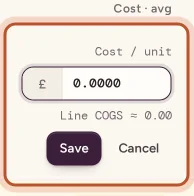
También puedes hacerlo en la página del pedido con Fijar coste.
En la app
Abre la venta en Ventas, toca Coste del artículo (o Añadir el coste del artículo), introduce el Coste por unidad y toca Guardar. La ayuda lo dice: el coste solo cambia el beneficio de esta venta.
Muchas ventas a la vez
Usa Importar costes en Pedidos para traer los costes desde una hoja de cálculo, asignados por número de pedido, SKU o título. Consulta importar costes de artículos.
Hacer que las ventas futuras se asignen
Elige lo que te resulte más fácil:
- Añade el artículo al Inventario con el SKU exactamente como en el anuncio. Consulta añadir un artículo en stock.
- Cambia el SKU en ProfitClerk: abre el artículo en stock, haz clic en Editar detalles y corrige el SKU para que coincida con eBay.
- Cambia la etiqueta personalizada en eBay para que coincida con el SKU en ProfitClerk.
A partir de entonces, cada venta nueva de ese anuncio encuentra el artículo automáticamente.
Corregir una venta asignada con el coste equivocado
Una venta asignada toma el coste del artículo en el momento en que se vendió. Si era incorrecto, porque repusiste tarde o introdujiste un precio equivocado, haz clic en Editar en la columna Coste de Pedidos y fija el Coste / ud. correcto. El beneficio y el coste de la mercancía se actualizan en todas partes: Resumen, informes, estadísticas del artículo y exportación CSV.
Preguntas frecuentes
¿Dónde encuentro el SKU en eBay?
Es el campo Etiqueta personalizada (SKU) de tu anuncio en el Seller Hub. Lo que escribas ahí es lo que ProfitClerk recibe con cada venta.
¿La asignación por SKU distingue mayúsculas o espacios?
Las mayúsculas no importan y los espacios al principio o al final se ignoran. Todo otro carácter debe ser igual, así que ABC-1 y ABC1 son SKU distintos.
Añadí el artículo después de la venta. ¿La venta antigua tomará el coste?
No cuentes con ello. Las ventas nuevas de ese SKU se asignan automáticamente, pero para una venta que ya está en ProfitClerk, fija su coste con Añadir coste o importa tus costes.
¿Fijar un coste en una venta sin asignar descuenta unidades de mi stock?
No. Da a la venta un coste del artículo pero no la vincula a ningún artículo en stock. Si esas unidades ya no están en tu estantería, baja el Restante del artículo con Editar.
¿Un artículo en stock puede coincidir con anuncios con SKU distintos?
No. Un artículo en stock tiene un solo SKU. Pon a los anuncios la misma etiqueta personalizada en eBay, o ten un artículo en stock por cada SKU.
Gracias por contárnoslo.