Dinero en la app: pérdidas y ganancias, impuestos y gastos
La pestaña Dinero de la app de ProfitClerk reúne tus pérdidas y ganancias, el centro fiscal, los gastos, el kilometraje, los pagos de eBay, la conexión contable y los informes de comisiones y ventas.
La pestaña Dinero es tu contabilidad en el teléfono. Muestra el beneficio neto de un periodo de informe tras todos los costes, las Pérdidas y ganancias línea a línea, y abre el centro fiscal, los gastos, el kilometraje, los pagos de eBay, tu software de contabilidad y más informes.
Elegir un periodo
Las etiquetas de arriba eligen el periodo de informe: Este ejercicio fiscal, Ejercicio fiscal anterior, 3 meses, 6 meses o 12 meses. Tu ejercicio fiscal sigue a tu país, fijado en Más › País e impuestos. Los informes de Más informes se abren con el mismo periodo.
Beneficio neto y pérdidas y ganancias
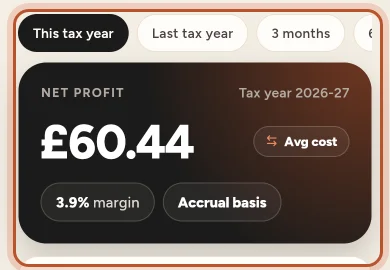
La tarjeta oscura muestra el Beneficio neto del periodo con su margen y si las cifras están en Criterio de caja o Criterio de devengo. La etiqueta Coste medio / Coste FIFO junto a la cifra cambia cómo se cuentan los costes de los artículos, para toda la app. Consulta Cambiar entre coste medio y FIFO en la app.
El panel Pérdidas y ganancias hace el cálculo:
- Las Ventas, menos los Reembolsos pagados (y, si estás dado de alta, el IVA o GST de tus propias ventas como estimación), dan las Ventas netas.
- Luego los costes: Coste de los artículos vendidos (o Stock comprado con criterio de caja), Comisiones de eBay, Anuncios promocionados, Etiquetas de envío, Embalaje, Tarifas de tienda y anuncios de eBay, Gastos del negocio, Envío de devoluciones y Kilometraje.
- Lo que queda es el Beneficio neto.
El botón de descarga del panel exporta las pérdidas y ganancias en tu navegador. Bajo los informes, Beneficio a lo largo del tiempo traza tu beneficio en el periodo.
Contabilidad e impuestos
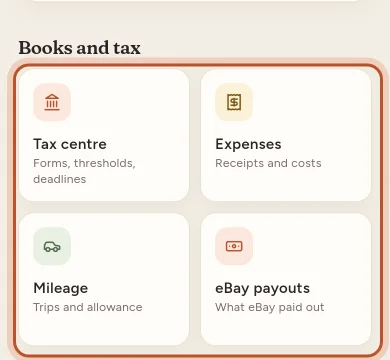
- Centro fiscal: Impuestos que apartar, los plazos Próximamente, los Umbrales con lo cerca que estás y cuándo podrías alcanzarlos a este ritmo, y las Exportaciones del ejercicio fiscal como el formato del formulario fiscal y el libro diario (se descargan en tu navegador). Cambia entre Este ejercicio fiscal y Ejercicio fiscal anterior. En Tus ajustes fiscales puedes fijar tu propio tipo para los impuestos que apartar y activar recordatorios por correo antes de plazos y umbrales. Consulta El centro fiscal: formularios, reservas y plazos.
- Gastos: lo que gastó el negocio en el periodo, por categoría, con búsqueda, un filtro Sin recibo, Gastos recurrentes y Exportar gastos (CSV). Toca un gasto para cambiarlo o añadir una foto del recibo. Consulta Registrar los gastos del negocio y sus recibos.
- Kilometraje: tus trayectos de trabajo y su Valor como gasto según la tarifa oficial de tu país, o tu propia Tarifa y unidad. Toca Registrar un trayecto para añadir uno, y Exportar registro (CSV) para tus archivos.
- Pagos de eBay: cada pago que eBay envió a tu banco, dividido en ventas, reembolsos, comisiones, comisiones de anuncios, etiquetas de envío y otros ajustes, y si se ha pasado a tu software de contabilidad.
Más informes
- Contabilidad: conecta Xero, QuickBooks o FreeAgent para pasar un resumen por cada pago de eBay a tu contabilidad, ver cuándo se leyeron por última vez las cuentas y los tipos impositivos, usar Leer ahora los pagos nuevos de eBay, o volver a iniciar sesión cuando la conexión caduque.
- Comisiones de eBay: cada comisión, mes a mes.
- Anuncios promocionados: gasto en anuncios, beneficio tras los anuncios y el retorno del gasto publicitario.
- Impuesto sobre ventas e IVA: lo que se cobró y quién lo cobró (eBay o tú), por país y región.
- Más vendidos y estancados: lo que te hace ganar dinero y lo que se queda en la estantería. Toca un artículo para abrirlo.
- Desgloses: ingresos, beneficio, margen y precio medio de venta por Categoría, Marca, Etiqueta o Marketplace.
Preguntas frecuentes
¿Por qué el beneficio neto en Dinero es menor que en Inicio?
Inicio muestra solo el beneficio de tus ventas de eBay. Las pérdidas y ganancias de Dinero también restan los gastos del negocio, el kilometraje, el envío de devoluciones y las tarifas de tienda y anuncios de eBay, para el periodo de informe que elijas.
¿Qué significan Criterio de caja y Criterio de devengo en la tarjeta?
Indican qué base contable usan tus pérdidas y ganancias, fijada en Más › País e impuestos. Con criterio de caja, la línea de stock es el stock que compraste en el periodo; con criterio de devengo, es el coste de los artículos vendidos.
¿Puedo descargar las pérdidas y ganancias desde la app?
Sí. Toca el botón de descarga del panel Pérdidas y ganancias. El archivo se descarga en tu navegador para el periodo elegido.
¿El centro fiscal es asesoramiento fiscal?
No. Las cifras son estimaciones a partir de tus datos de eBay para ayudarte a prepararte. Consulta con un asesor o con la información oficial de tu país.
¿Por qué Contabilidad abre mi navegador?
El inicio de sesión de Xero, QuickBooks y FreeAgent solo funciona en un navegador. Después de iniciar sesión, toca Volver a la app y la app se actualiza sola.
Gracias por contárnoslo.