Gestionar tu stock en la app
Usa la pestaña Stock de la app de ProfitClerk para ver el valor del stock, reponer y editar artículos, registrar lotes, encontrar el stock sin vender y ver qué proveedores rinden más.
La pestaña Stock muestra lo que vale tu stock a precio de coste, cada artículo con cuántos quedan y accesos directos a lotes, stock sin vender y el informe de proveedores. Toca un artículo para reponerlo, editarlo o ver cómo se vende.
Mantener el stock y su coste al día es lo que permite que cada venta muestre su beneficio real.
La pestaña Stock
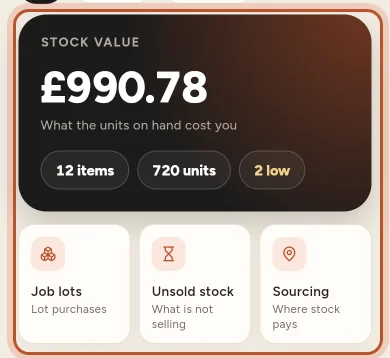
- Valor del stock: lo que te costaron las unidades disponibles, con el número de artículos y unidades, y cuántos están bajos.
- Lotes, Stock sin vender y Proveedores: tres accesos directos bajo la tarjeta.
- Buscar nombre, SKU o estante… encuentra un artículo.
- Filtros: Todos, En stock y Stock bajo.
- El botón de flechas ordena por Nombre, Menos unidades, Más valor o Más recientes.
Cada artículo muestra su nombre, SKU, unidades en stock y lo que costó cada una.
Añadir stock
Toca el botón + y Stock, o Añadir stock cuando la lista esté vacía. Escribe el SKU, el nombre, la cantidad y el total que pagaste. Usa el mismo SKU que en tu anuncio de eBay, para que las ventas encuentren este coste. Añadir a un SKU que ya tienes lo repone. Consulta Añadido rápido: stock, lotes, gastos y trayectos.
La página de un artículo
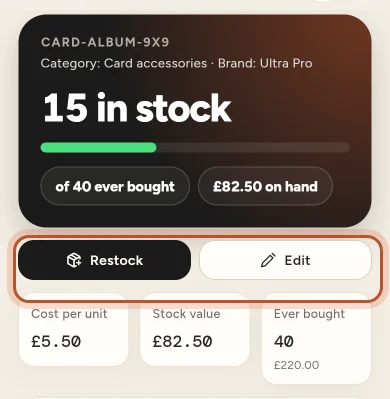
Un artículo muestra cuántos hay en stock del total que compraste, el valor disponible y su Coste unitario. Debajo:
- Cómo se vende: unidades vendidas, ROI, margen y días medios hasta la venta, con la más rápida y la más lenta.
- Lotes FIFO: cada compra con las unidades que quedan y su coste unitario.
- Reposiciones, unidades que volvieron por una Devolución y Cambios manuales.
- Historial del producto: cuándo se compró, publicó, volvió a publicar, cambió de precio, vendió y reembolsó, cuánto tardó en venderse y cómo se compara el precio de venta con el primer precio pedido.
Reponer un artículo
- Toca Reponer.
- Escribe las Unidades compradas y el Total pagado, Comprado el y, si quieres, Dónde lo compraste.
- Guarda. Las nuevas unidades forman un lote nuevo con su propio coste.
Editar un artículo
Toca Editar para cambiar el Nombre del producto, el SKU y el Estante o ubicación, y su Categoría, marca y etiqueta (se usan para agrupar tus ventas en Desgloses; deja vacía la categoría o la marca para usar las de eBay). También puedes corregir las Unidades disponibles tras un recuento. El beneficio pasado no cambia; indica Por qué cambió en la nota.
Para quitar un artículo, toca los tres puntos arriba a la derecha del artículo y Eliminar artículo. Sus ventas siguen en tus informes, pero ya no encuentran coste aquí.
Lotes
Lotes muestra las compras en las que pagaste un solo precio por varios artículos, como una caja en una subasta o el vaciado de una casa. Toca Comprar un lote para registrar uno: el total pagado se reparte entre los artículos según lo que se vende cada uno, a partes iguales por unidad o según los costes que indiques. Consulta Lotes: un solo precio para varios artículos.
Stock sin vender
Stock sin vender muestra lo que está parado en la estantería, desde cuándo y qué hacer con ello: el Dinero en stock, la Antigüedad de tu stock y, de cada artículo, su antigüedad, cuándo se vendió por última vez (o Nunca vendido), su tasa de venta y si está publicado. Exportar (CSV) descarga la lista en tu navegador.
Proveedores
Proveedores muestra qué sitios donde compras te hacen ganar dinero y lo rápido que se vende ese stock: lo que gastaste en cada origen, cuántas unidades compraste y vendiste, lo que sigue en la estantería, el beneficio y la Rentabilidad sobre coste, con tu Mejor origen arriba. Cada venta cuenta para el origen de las unidades que usó, primero el stock más antiguo. Anota dónde compraste el stock al añadirlo o reponerlo, para que este informe se rellene.
Preguntas frecuentes
¿Qué es el Valor del stock?
Es lo que te costaron las unidades disponibles, sumado en todos tus artículos. No es el precio al que podrían venderse.
¿Por qué el SKU debe coincidir con mi anuncio de eBay?
Las ventas encuentran su coste por el SKU. Si el SKU de tu stock es el mismo que en el anuncio de eBay, cada venta toma el coste correcto automáticamente.
Si cambio las unidades disponibles, ¿cambia mi beneficio pasado?
No. Cambiar Unidades disponibles deja el beneficio pasado como está. Añade una nota en Por qué cambió para recordarlo, por ejemplo que se rompió uno.
¿Qué pasa con las ventas si elimino un artículo?
Las ventas siguen en tus informes, pero ya no encuentran coste en ese artículo. Elimina solo artículos que no vayas a volver a vender.
¿Qué son los lotes FIFO de un artículo?
Cada compra o reposición de un artículo es un lote con su propio coste unitario. Los lotes muestran cuántas unidades quedan de cada uno, del más antiguo al más nuevo, que es lo que usa el método primero en entrar, primero en salir.
Gracias por contárnoslo.