Vind elke verkoop met zoeken en filters
Vind elke eBay-verkoop in ProfitClerk: zoek op SKU, product, bestelnummer of koper, en filter op datum, status, zekerheid van kosten, account of ontbrekende artikelkosten.
Om een verkoop te vinden, open je Bestellingen op de website of het tabblad Verkopen in de app en typ je een SKU, productnaam, eBay-bestelnummer of de naam van de koper in het zoekveld. Verfijn de lijst verder met datum, status, zekerheid van kosten en eBay-account.
Op de website
Ga in de zijbalk naar Bestellingen. De filters staan boven de lijst.
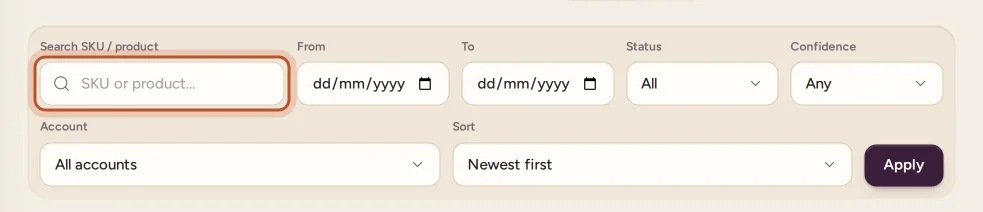
- SKU / product zoeken: typ een deel van een SKU, een productnaam, een eBay-bestelnummer of de naam van de koper.
- Van en Tot: de data waarop de verkopen plaatsvonden.
- Status:
- Alle
- Betaald: verkopen zonder terugbetaling.
- Terugbetaald: volledig terugbetaald, inclusief geannuleerde bestellingen.
- Gedeeltelijk terugbetaald
- Niet gekoppeld: de SKU paste bij geen voorraadartikel.
- Retouren vastgelegd: verkopen waarvoor je een retour vastlegde.
- Zekerheid: Alle, Bevestigd, Geschat, Ontbreekt of Zonder artikelkosten. Zie Zekerheid van kosten.
- Account: zichtbaar als er meer dan één eBay-account gekoppeld is.
- Sorteren: Nieuwste eerst of Oudste eerst.
- Klik op Toepassen. Wissen zet alle filters terug.
De lijst toont 25 bestelregels per pagina. De kop zegt hoeveel bestellingen passen en welke kostenweergave in gebruik is, en Winst op deze pagina telt de zichtbare regels op.
De balk over ontbrekende artikelkosten
Hebben sommige passende regels geen artikelkosten, dan noemt een balk hoeveel. Alleen deze tonen beperkt de lijst tot die regels. Zie Verkopen zonder artikelkosten.
Een rij lezen
Elke rij toont het product en de SKU, wanneer het verkocht is, Aantal, Verkoop, Kosten eBay, Kostprijs, Winst met het zekerheidslabel, ROI · dagen en Status. Een terugbetaalde verkoop toont de datum van de terugbetaling onder de status. Klik op de productnaam of de pijl om de pagina van de bestelling te openen.
Exporteer wat je vond
CSV exporteren bovenaan downloadt elke bestelling die bij je filters past (alle pagina’s), met kosten per soort, labelkosten en hun herkomst, beide kostenweergaven, ROI, marge, dagen tot verkoop, belastingen en het belastingjaar.
In de app
Open het tabblad Verkopen.
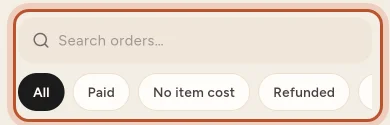
- Zoek bestellingen…: zoekt in dezelfde velden als de website. De resultaten werken bij terwijl je typt.
- Labels: Alle, Betaald, Zonder artikelkosten, Terugbetaald, Gedeeltelijk, Geretourneerd en Niet gekoppeld.
- Verkopen zijn per dag gegroepeerd, met Vandaag en Gisteren bovenaan. Scrol omlaag om meer te laden.
- Elke verkoop toont de winst, wat de koper betaalde, de SKU en het aantal, en labels voor status, zekerheid van kosten, ROI en dagen tot verkoop.
- De vrachtwagenknop opent Te verzenden. De knop met schuifregelaars opent Artikelkosten, waar je wisselt tussen gemiddeld en FIFO en Exporteren (CSV) vindt, dat in je browser downloadt.
Trek omlaag om de lijst te verversen.
Andere manieren om verkopen te vinden
- Overzicht: de kaart over zekerheid van kosten en de waarschuwing over ontbrekende artikelkosten linken direct naar de passende bestellingen.
- Pagina van een voorraadartikel: het Productverloop toont elke verkoop van dat artikel.
- Verzending: toont bestellingen met koper en adres, met een eigen zoekveld en datumfilters. Zie De pagina Verzending.
Veelgestelde vragen
Kan ik zoeken op eBay-bestelnummer of naam van de koper?
Ja. Het zoekveld kijkt in de SKU, de productnaam, het eBay-bestelnummer en de naam van de koper, op de website en in de app.
Hoe zie ik alleen verkopen zonder artikelkosten?
Kies op de website Zonder artikelkosten in het menu Zekerheid, of klik in de balk op Alleen deze tonen. Tik in de app op het label Zonder artikelkosten.
Kan ik alleen de gefilterde verkopen exporteren?
Ja. CSV exporteren op de pagina Bestellingen downloadt elke bestelling die bij de huidige filters past, niet alleen de pagina die je ziet.
Hoe zie ik de verkopen van één eBay-account?
Als er meer dan één eBay-account gekoppeld is, heeft de pagina Bestellingen een menu Account. Kies het account en klik op Toepassen.
Waarom verandert het totaal Winst op deze pagina als ik van pagina wissel?
Het telt alleen de bestelregels op die op de huidige resultatenpagina staan, 25 tegelijk.
Bedankt voor je reactie.