Verkopen en bestellingen in de app
Zoek en filter je eBay-verkopen in de app, open de volledige winstuitsplitsing van een bestelling, voeg artikelkosten toe, corrigeer de verzending en leg retouren vast vanaf je telefoon.
Het tabblad Verkopen toont elke eBay-bestelling met de winst na alle kosten. Tik op een bestelling om regel voor regel te zien waar die winst vandaan kwam, en om de artikelkosten toe te voegen, de verzending te wijzigen of een retour vast te leggen, allemaal vanaf je telefoon.
De verkooplijst
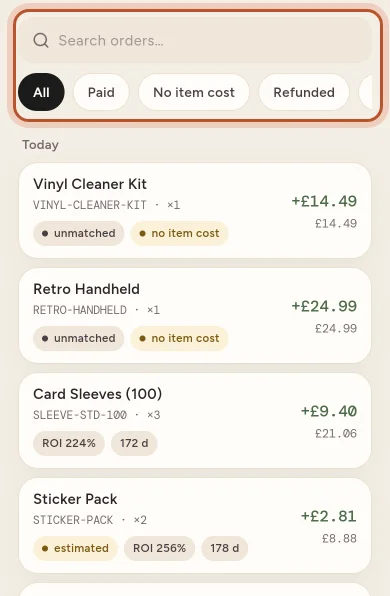
Elke bestelling toont de artikelnaam, SKU en het aantal, rechts de winst (groen, of rood bij verlies) met de verkoopprijs eronder, en kleine labels zoals de ROI en hoeveel dagen het verkopen duurde. Bestellingen zijn per dag gegroepeerd, met Vandaag en Gisteren bovenaan.
Labels waarschuwen als er iets bekeken moet worden: geen artikelkosten, geschatte kosten, terugbetaald, gedeeltelijk terugbetaald of niet gekoppeld.
Zoeken en filters
- Zoek bestellingen… vindt een bestelling op artikel, SKU, koper of bestelnummer.
- De filters bovenaan versmallen de lijst: Alle, Betaald, Zonder artikelkosten, Terugbetaald, Gedeeltelijk, Geretourneerd en Niet gekoppeld.
Trek de lijst omlaag om te verversen. Er laden meer bestellingen terwijl je scrolt.
De knoppen bovenaan
- De knop met het busje opent Te verzenden: je pakketten met hun labelkosten, en eBay Labels-kosten om te controleren. Zie eBay-labels in bulk gekocht.
- De retourpijl opent Retouren: retouren die op eBay op je wachten, teruggekomen artikelen om vast te leggen, en je retourpercentage en redenen per product. Zie Retouren van eBay en je retourpercentage.
- De knop met de schuifregelaars opent Artikelkosten, waar je Gemiddelde kosten of First in, first out (FIFO) kiest voor alle cijfers, en Exporteren (CSV).
De pagina van een bestelling
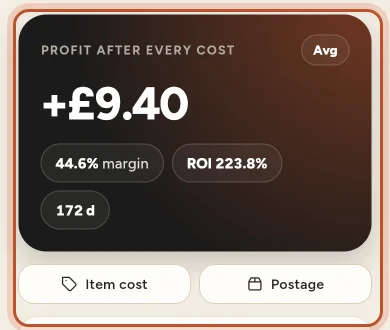
Bovenaan staan het artikel, de SKU, het aantal en wanneer het verkocht is, dan de kaart Winst na alle kosten met de marge, ROI en dagen tot verkoop.
Het kleine label Gem. of FIFO op die kaart wisselt de kostenmethode alleen voor deze bestelling, zodat je kunt vergelijken. Het verandert je andere cijfers niet.
Verder naar beneden:
- Financieel overzicht: geld in (artikelprijs, verzending die de koper betaalde) en geld uit (eBay-kosten, verzendlabel, verpakking, de kosten van het artikel, terugbetalingen), elke groep met een subtotaal, en dan de Nettowinst. Kosten die geschat zijn in plaats van bevestigd, krijgen een label. De labelregel vertelt waar de labelkosten vandaan kwamen.
- Retouren: wat er terugkwam en wat ermee gebeurde.
- Financiële boekingen, Van eBay: de transacties die eBay voor de bestelling vastlegde, met hun nettobedrag. Vernieuwen vanuit eBay haalt ze opnieuw op.
- Bestelling & koper: het eBay-bestelnummer (tik bovenaan op de kopieerknop om het te kopiëren), het eBay-account, de koper en het afleveradres.
Artikelkosten toevoegen of wijzigen
Heeft een bestelling geen artikelkosten, dan zegt een melding Geen artikelkosten vastgelegd: de winst laat weg wat het artikel je kostte en is dus te hoog.
- Tik op Artikelkosten toevoegen in de melding, of op de knop Artikelkosten.
- Vul de Kosten per stuk in: wat één stuk je kostte.
- Tik op Opslaan.
Dit verandert alleen de winst van deze verkoop. Om toekomstige verkopen van dezelfde SKU kosten te geven, voeg je het artikel toe in het tabblad Voorraad. Zie Verkopen zonder artikelkosten en hoe je ze oplost.
Verzending en verpakking wijzigen
Tik op Verzending om de kosten van het Verzendlabel en de Verpakking van de bestelling in te stellen. Laat de labelkosten leeg om terug te gaan naar automatisch: eBay Labels, anders de verzending die de koper betaalde.
Een retour vastleggen
- Tik onder Retouren op Retour vastleggen.
- Kies Wat er gebeurde: Terug op voorraad (opnieuw verkoopbaar; de stuks gaan terug op de plank), Onverkoopbaar teruggekomen (de artikelkosten blijven een verlies) of Niet teruggestuurd (de koper hield het).
- Vul de Stuks, eventuele Retourverzending die jij betaalde, de Datum en een Notitie in en tik op Retour vastleggen.
Terug op voorraad vereist dat het artikel onder dezelfde SKU in je voorraadlijst staat. Om een retour terug te draaien, tik je ernaast op Ongedaan maken.
Veelgestelde vragen
Hoe vind ik verkopen zonder artikelkosten?
Tik in het tabblad Verkopen op het filter Zonder artikelkosten. Je kunt ook op Toon ze tikken bij de melding op Start. Hun winst is te hoog tot je de kosten toevoegt.
Verandert het toevoegen van artikelkosten aan een bestelling mijn voorraad?
Nee. De artikelkosten op een bestelling veranderen alleen de winst van die verkoop. Om de kosten voor toekomstige verkopen van dezelfde SKU vast te leggen, voeg je het artikel toe of vul je het aan in Voorraad.
Wat doet het label Gem. of FIFO bij een bestelling?
Het wisselt de kostenmethode alleen voor die bestelling, zodat je de winst met gemiddelde kosten en met FIFO kunt vergelijken. De instelling voor al je cijfers zit achter de knop met de schuifregelaars in Verkopen of het label op Start.
Wat gebeurt er als ik de kosten van het verzendlabel wis?
De bestelling gaat terug naar automatisch: de eBay Labels-kosten als die er zijn, anders de verzending die de koper betaalde.
Waarom staat er bij een bestelling Niet gekoppeld?
De SKU kwam niet overeen met een artikel in je voorraad, dus er zijn geen kosten gevonden. Voeg het artikel toe in Voorraad met dezelfde SKU als op eBay, of vul de artikelkosten in op de bestelling.
Kan ik mijn verkopen exporteren vanuit de app?
Ja. Tik in Verkopen op de knop met de schuifregelaars en op Exporteren (CSV). Het bestand wordt in je browser gedownload, met je huidige zoekopdracht en filter.
Bedankt voor je reactie.