Het startscherm van de app uitgelegd
Wat elk deel van het startscherm van de app laat zien: nettowinst over 7, 30 of 90 dagen, winst per week, tegels, meldingen, de afgelopen 12 maanden en recente verkopen.
Start is het eerste tabblad van de app. Het toont je nettowinst van de laatste 7, 30 of 90 dagen, hoe die winst week na week binnenkwam, het geld dat erachter in- en uitging, en alles wat je aandacht nodig heeft, zoals verkopen zonder artikelkosten.
Bovenaan zie je een begroeting en de naam van je werkruimte. De knop met de ronde pijlen synchroniseert met eBay, en de knop + opent snel toevoegen.
De nettowinstkaart
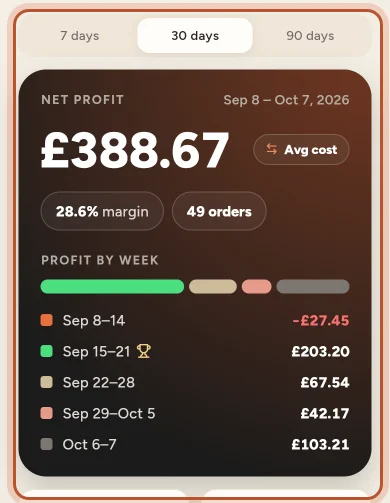
- Periodekeuze. Kies boven de kaart 7 dagen, 30 dagen of 90 dagen. De periode staat rechtsboven op de kaart.
- Nettowinst. Het grote bedrag is wat je eBay-verkopen opleverden na eBay-kosten, verzending, terugbetalingen en de kosten van de artikelen. Het telt op tijdens het laden.
- Label voor de kostenmethode. Naast het bedrag staat een klein label Gem. kosten of FIFO-kosten. Tik erop om te wisselen hoe artikelkosten worden geteld. Elke winst in de app volgt die keuze. Zie Wisselen tussen gemiddelde kosten en FIFO in de app.
- Marge en bestellingen. Onder het bedrag staan de marge en het aantal bestellingen.
- Winst per week. Een balk verdeeld in de delen van de periode: per dag bij 7 dagen, per week bij 30 dagen en per maand bij 90 dagen. Het deel met de meeste winst is groen en krijgt een trofee, zodat je je beste week in één oogopslag ziet.
De tegels
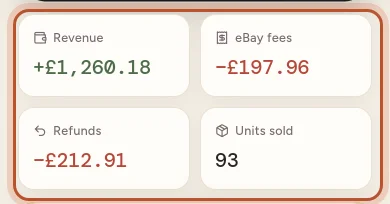
Vier tegels tonen wat er achter de winst zit: Omzet (geld in, groen), eBay-kosten en Terugbetalingen (geld uit, rood) en Verkochte stuks.
Maandelijks winstdoel
Onder de tegels toont de kaart Maandelijks winstdoel de winst van deze kalendermaand tegenover je doel, met een balk, het bereikte percentage en of je op schema ligt. Nog geen doel? Tik op Stel een maandelijks winstdoel in. Eigenaren en beheerders wijzigen het met het potlood op de kaart. Zie Stel een maandelijks winstdoel in en volg het.
Meldingen
Meldingen verschijnen alleen als ze ertoe doen:
- Bestellingen zonder artikelkosten. Hun winst is te hoog, dus ze blijven buiten de marge. Tik op Toon ze om Verkopen gefilterd op die bestellingen te openen.
- Je bent offline. De app toont je cijfers van de laatste keer dat hij verbonden was. Tik op Opnieuw proberen zodra je bereik hebt.
- Je werkruimte is alleen-lezen. Je pakket is afgelopen: alles is er nog, maar nieuwe bestellingen worden pas weer gesynchroniseerd als je een pakket kiest.
- eBay is niet gekoppeld. Tik op eBay koppelen om je account te koppelen.
- Je laatste twee jaar worden uit eBay geïmporteerd. Zolang de import van twee jaar loopt, toont een kaart hoe ver hij is.
Nieuwe werkruimtes zien ook een kaart Aan de slag: kies een pakket, koppel eBay, stel je land en belasting in en voeg toe wat je voorraad kostte.
Winst per dag
Een staafdiagram met één staaf per dag van de periode, groen boven de lijn en rood voor een dag met verlies. Raak een staaf aan om de datum en winst van die dag te zien.
Afgelopen 12 maanden
De kaart Afgelopen 12 maanden vergelijkt je winst met de 12 maanden ervoor, bijvoorbeeld "12,5% hoger dan de 12 maanden ervoor", met omzet, kosten en terugbetalingen eronder. Hebben sommige verkopen geen artikelkosten, of loopt de import van twee jaar nog, dan staat dat erbij.
Hoe zeker zijn deze kosten?
Als de periode verkopen heeft, toont een kaart Zekerheid van kosten hoeveel van de winst op bevestigde kosten rust en hoeveel op geschatte of ontbrekende, met het aantal bestellingen per niveau.
Recente verkopen en lage voorraad
Recente verkopen toont je laatste verkopen met de winst van elke verkoop en de verkoopprijs. Tik erop om de bestelling te openen, of op Alle verkopen om naar het tabblad Verkopen te gaan. Lage voorraad toont artikelen die bijna op zijn, met hoeveel er nog over zijn. Tik op Alle voorraad om het tabblad Voorraad te openen.
Helemaal onderaan toont Pakketgebruik meters voor de limieten van je pakket, zoals bestellingen deze maand.
Mijlpalen en confetti
Als je winst over de afgelopen 12 maanden een mijlpaal passeert (100, 250, 500, 1.000 enzovoort tot 1 miljoen in je valuta), gooit het scherm confetti en zegt "Mijlpaal! Je hebt de afgelopen 12 maanden … winst gemaakt." Elke mijlpaal wordt één keer gevierd, op elke telefoon, en een rustigere maand neemt hem nooit meer af. Staat je telefoon op minder beweging, dan blijft de app stil.
Start actueel houden
Trek het scherm omlaag om te verversen. Start ververst ook vanzelf als je na meer dan twee minuten terugkomt in de app.
Veelgestelde vragen
Waarom verschilt de nettowinst op Start van het tabblad Geld?
Start toont de winst op je eBay-verkopen van de laatste 7, 30 of 90 dagen. De winst-en-verliesrekening in het tabblad Geld trekt ook bedrijfsuitgaven, kilometers en winkelkosten af en gebruikt de rapportperiode die je daar kiest.
Wat betekent de groene balk bij Winst per week?
Dat is het beste deel van de periode: de week (of dag, of maand) met de meeste winst. Die krijgt ook een kleine trofee.
Waarom verscheen er confetti op mijn scherm?
Je winst over de afgelopen 12 maanden is net over een mijlpaal gegaan, zoals 100, 1.000 of 10.000 in je valuta. Elke mijlpaal wordt per account één keer gevierd op elke telefoon.
Waarom is er een melding over bestellingen zonder artikelkosten?
Sommige verkopen in de periode hebben geen kosten voor het artikel, dus hun winst is te hoog. Ze blijven buiten de marge tot je kosten toevoegt. Tik op Toon ze om die verkopen te zien.
Hoe laat ik Start mijn nieuwste verkopen ophalen?
Trek het scherm omlaag om te verversen. Om eBay meteen om nieuwe bestellingen te vragen, tik je bovenaan op de knop met de ronde pijlen en dan op Nu synchroniseren.
Bedankt voor je reactie.