Snel toevoegen: voorraad, partijen, uitgaven en ritten
De knop + in de app voegt in een paar tikken voorraad, een partij, een uitgave met foto van de bon of een rit toe, of checkt een prijs voordat je koopt of plaatst.
Tik op de zwarte knop + bovenaan Start, Voorraad of Geld om Iets toevoegen te openen. Van daaruit voeg je voorraad, een partij, een uitgave of een rit toe, of check je een prijs, zonder door de tabbladen te zoeken. Elke keuze opent een formulier; sla het op en je bent terug waar je was.
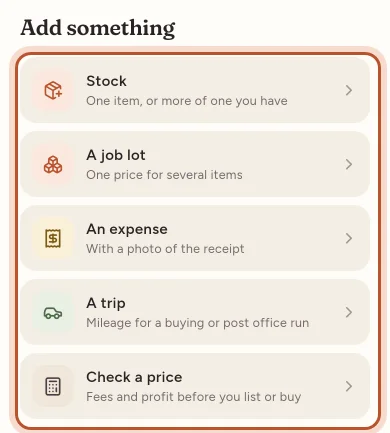
Voorraad: één artikel, of meer van een bestaand artikel
Gebruik Voorraad voor één product dat je kocht.
- Vul de SKU in. Gebruik dezelfde SKU als in je eBay-advertentie, zodat verkopen deze kosten vinden. Staat de SKU al op voorraad, dan zegt de app dat: opslaan vult hem aan.
- Vul de Productnaam, het Aantal en de Totale kosten in: wat je voor alles samen betaalde, verzending inbegrepen. De app toont de kosten per stuk terwijl je typt.
- Vul eventueel Gekocht op, Waar je het kocht (een winkel, rommelmarkt, veiling of leverancier, gebruikt door het rapport Inkoopbronnen) en Schap of locatie in.
- Tik op Voorraad opslaan.
Een partij: één prijs voor meerdere artikelen
Gebruik Een partij voor een doos op een veiling, een woningontruiming of elke aankoop waarbij je één prijs betaalde voor meerdere dingen.
- Vul onder De aankoop het Totaal betaald in (inclusief eventuele opgeld), Gekocht op, waar je het kocht en eventueel een Bon- of kavelnummer.
- Kies hoe je de Prijs verdelen wilt:
- Naar verkoopwaarde: artikelen die volgens jou meer opbrengen, dragen meer van de kosten. Het eerlijkst voor gemengde partijen.
- Gelijk per stuk: elk stuk krijgt hetzelfde deel.
- Ik vul elke kostenpost in: je typt elke kostenpost, en samen moeten ze het betaalde totaal vormen.
- Voeg onder Wat erin zat elk artikel toe met SKU, naam, aantal en, bij de eerste optie, waarvoor het Verkoopt voor (per stuk). Elk artikel toont Zijn deel.
- Tik op Aankoop opslaan.
Zie Partijen: één prijs voor meerdere artikelen voor hoe de delen werken.
Een uitgave, met een foto van de bon
- Kies een Categorie en vul de Betaaldatum, een Omschrijving (bijvoorbeeld "Verzendzakken, 500"), aan wie het is Betaald aan en het Betaalde bedrag in.
- Was maar een deel zakelijk, stel dan het Zakelijk gebruik in als percentage.
- Ben je geregistreerd voor btw of GST, vul dan de inbegrepen belasting in, of tik op de knop Berekenen tegen …% om die uit te rekenen.
- Tik onder Bon op Foto maken of Foto kiezen. De Belastingdienst kan bonnen willen zien, dus het loont om ze bij de uitgave te bewaren.
- Stel voor huur, software of een telefoonabonnement de Herhaling in (elke week, maand, 3 maanden of elk jaar). De uitgave wordt dan op elke vervaldatum toegevoegd.
- Tik op Uitgave opslaan.
Een rit: kilometers voor inkoop of een ritje naar het postkantoor
Dit opent Kilometers met een nieuwe rit klaar om in te vullen: de datum, het Zakelijk doel (bijvoorbeeld "Inkopen op de rommelmarkt"), Van, Naar en de Enkele afstand. Vink heen en terug aan om de afstand dubbel te tellen. Tik op Rit opslaan. De rit gaat van je winst af tegen het kilometertarief van je land, of je eigen tarief. Zie Zakelijke kilometers bijhouden en zien wat ze waard zijn.
Een prijs checken: kosten en winst voordat je plaatst of koopt
Dit opent de Dealcalculator. Vul een Inkoopprijs, een Verkoopprijs, de verzending en eventuele andere kosten in, en hij toont de Break-evenprijs, de prijs voor je doelwinst, -marge of -ROI, en wat je Maximaal te betalen hebt voor een artikel om dat doel nog te halen. Hij kan Mijn eigen kosten (uit mijn recente verkopen) gebruiken of de gepubliceerde kosten van je eBay-site. Er wordt niets opgeslagen.
Wie snel toevoegen kan gebruiken
Eigenaren en beheerders kunnen alles toevoegen. Kijkers zien cijfers maar kunnen niets toevoegen of wijzigen, dus opslaan werkt voor hen niet. Op Start en Voorraad is de knop + verborgen voor kijkers.
Veelgestelde vragen
Waar is de knop +?
Het is de zwarte ronde knop rechtsboven op Start, Voorraad en Geld. Hij is er voor eigenaren en beheerders; kijkers kunnen niets toevoegen.
Wat als ik voorraad toevoeg met een SKU die ik al heb?
De app vertelt je dat het artikel al op voorraad is en hoeveel je er hebt. Opslaan voegt de nieuwe stuks eraan toe als aanvulling, tegen de prijs die je deze keer betaalde.
Moet voorraad die ik koop om door te verkopen als uitgave erin?
Nee. Voeg het toe als voorraad of als partij, zodat het meetelt als de kosten van wat je verkoopt. Uitgaven zijn voor dingen als verpakking, software, verzending en reizen.
Slaat Een prijs checken iets op?
Nee. Het opent de Dealcalculator, die kosten, break-evenprijs en winst uitrekent voor een prijs waar je over nadenkt. Er wordt niets in je verkopen of voorraad opgeslagen.
Kan ik later een bon toevoegen?
Ja. Open de uitgave via Geld › Uitgaven, tik erop om te bewerken en maak of kies een foto. Het filter Zonder bon toont uitgaven waar er nog een ontbreekt.
Bedankt voor je reactie.