Donkere modus en taal in de app
Zet de ProfitClerk-app op donker, licht of zoals je telefoon, en kies de taal (Engels, Duits, Frans, Italiaans, Spaans, Nederlands, Pools of Chinees).
Om te wisselen tussen lichte en donkere modus open je Meer › Weergave en kies je Zoals mijn telefoon, Licht of Donker. Om de taal te wijzigen open je Meer › Taal en kies je er een uit de lijst. Beide veranderen meteen.
Licht, donker of zoals je telefoon
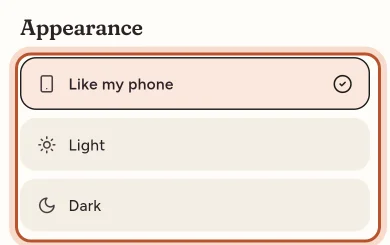
- Open het tabblad Meer.
- Tik onder App op Weergave. De regel eronder toont de huidige keuze.
- Kies:
- Zoals mijn telefoon: volgt de lichte of donkere instelling van je telefoon en verandert mee. Dit is de standaard.
- Licht: crème en witte schermen met donkere tekst.
- Donker: donkere schermen, prettiger voor je ogen 's avonds.
Je keuze wordt op deze telefoon bewaard.
De grote cijferkaarten bovenaan Start, Geld, Voorraad en andere schermen blijven in beide modi donker, met groen voor geld in en rood voor geld uit. Lijsten, tegels en formulieren volgen je keuze.
De taal wijzigen
- Open het tabblad Meer.
- Tik onder App op Taal. De regel eronder toont de huidige taal.
- Kies er een: English, Deutsch, Français, Italiano, Español, Nederlands, Polski of 繁體中文.
De app verandert meteen. Als je bent ingelogd, wordt de taal ook in je account opgeslagen, zodat de website, e-mails en meldingen hem volgen. Log je in op een andere telefoon, dan neemt de app de taal uit je account over.
Voordat je inlogt, start de app in de taal van je telefoon als het een van deze is, anders in het Engels. Je kunt hem ook op het welkomstscherm wijzigen met de taalknop bovenaan.
Minder beweging
De app heeft een paar kleine animaties: cijfers die optellen, kaarten die omhoog schuiven, een trofee voor je beste week en confetti bij mijlpalen. Heb je liever dat alles stilstaat, zet dan de instelling voor minder beweging op je telefoon aan:
- iPhone: Instellingen › Toegankelijkheid › Beweging › Verminder beweging.
- Android: Instellingen › Toegankelijkheid › Animaties verwijderen (de naam verschilt per telefoon).
De app merkt het en houdt alles stil. De cijfers zijn in beide gevallen hetzelfde.
De website
Lichte en donkere modus is een instelling van de app, alleen op deze telefoon. De taal wordt gedeeld met je account: kies hem één keer in de app of op de website en beide volgen hem, net als de e-mails en meldingen die we je sturen.
Tekstgrootte
De app volgt de tekstgrootte van je telefoon. Maak tekst groter of kleiner in de weergave- of toegankelijkheidsinstellingen van je telefoon.
Veelgestelde vragen
Volgt de donkere modus mijn telefoon?
Ja, standaard. Zoals mijn telefoon wisselt tussen licht en donker als je telefoon dat doet. Kies Licht of Donker bij Meer › Weergave om er één te houden.
Verandert de taal in de app ook op de website?
Ja, als je bent ingelogd. De taal wordt in je account opgeslagen, dus e-mails en de website volgen hem ook.
Waarom staan sommige woorden nog in het Engels?
Nieuwe functies worden eerst in het Engels geschreven en in rondes vertaald, dus een paar nieuwe woorden kunnen een tijdje in het Engels staan.
Kan ik de animaties en confetti uitzetten?
Ja. Zet de instelling voor minder beweging op je telefoon aan (Verminder beweging op de iPhone, Animaties verwijderen op Android). De app blijft dan stil.
Verandert de taal de valuta?
Nee. Bedragen staan altijd in de valuta van je werkruimte, ingesteld bij Meer › Land en belasting. De taal verandert de woorden en hoe datums en getallen worden geschreven.
Bedankt voor je reactie.