De vijf tabbladen van de app
De ProfitClerk-app heeft vijf tabbladen (Start, Verkopen, Voorraad, Geld en Meer). Wat er op elk staat en waar je kosten, rapporten, instellingen en hulp vindt.
De app is ingedeeld in vijf tabbladen onderaan het scherm: Start, Verkopen, Voorraad, Geld en Meer. Start is je winst in één oogopslag, Verkopen is elke bestelling, Voorraad is wat je hebt en wat het kostte, Geld is je boekhouding en belasting, en Meer bevat je instellingen en hulp.
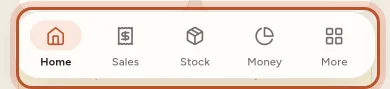
Het tabblad waarop je staat, is gemarkeerd in terracotta. Elk tabblad houdt zijn plek vast terwijl je de andere bezoekt, zodat je kunt wisselen zonder je zoekopdracht of scrolpositie kwijt te raken.
Start
Je nettowinst van de laatste 7, 30 of 90 dagen, winst per week, het geld dat binnenkomt en uitgaat, meldingen die je aandacht nodig hebben, de laatste 12 maanden, recente verkopen en lage voorraad. Bovenaan staan de synchronisatieknop en de knop +. Zie Het startscherm van de app uitgelegd.
Verkopen
Elke eBay-bestelling met de winst die ze opleverde. Je kunt:
- bestellingen zoeken en filteren: Alle, Betaald, Zonder artikelkosten, Terugbetaald, Gedeeltelijk, Geretourneerd en Niet gekoppeld
- op een bestelling tikken om de volledige financiële uitsplitsing te zien, de artikelkosten toe te voegen, verzending en verpakking te wijzigen of een retour vast te leggen
- op de knop met het busje tikken voor Te verzenden: de pakketten met hun labelkosten, en eBay Labels-kosten om te controleren
- op de knop met de schuifregelaars tikken om de methode voor Artikelkosten te kiezen (gemiddelde kosten of FIFO) of voor Exporteren (CSV)
Zie Verkopen en bestellingen in de app.
Voorraad
Je Voorraadwaarde (wat de aanwezige stuks je kostten), met artikelen, stuks en hoeveel er laag zijn. Zoek op naam, SKU of plank, filter op Op voorraad of Lage voorraad, en sorteer. Drie snelkoppelingen openen Partijen, Onverkochte voorraad en Inkoopbronnen. Tik op een artikel om het aan te vullen, te bewerken of de geschiedenis te zien. Zie Je voorraad beheren in de app.
Geld
Nettowinst voor een rapportperiode (dit belastingjaar, vorig belastingjaar, 3, 6 of 12 maanden), de Winst-en-verliesrekening en je Winst door de tijd. Onder Boekhouding en belasting staan het Belastingcentrum, Uitgaven, Kilometers en eBay-uitbetalingen. Onder Meer rapporten staan Boekhouding, eBay-kosten, Gepromote advertenties, Sales tax en btw, Bestsellers & winkeldochters en Uitsplitsingen. Zie Geld in de app: winst en verlies, belasting en uitgaven.
Meer
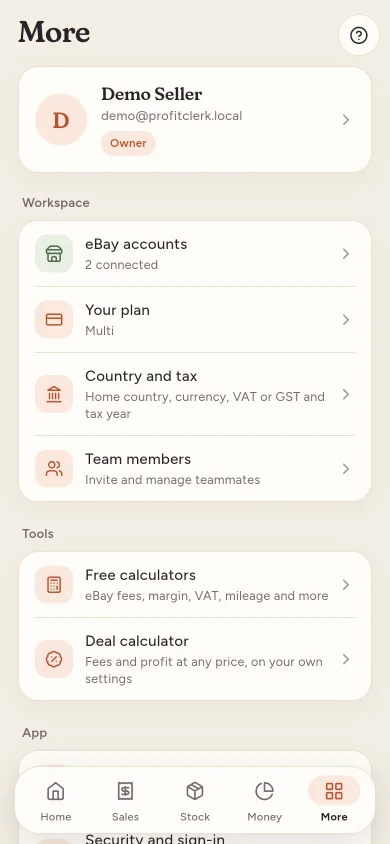
Bovenaan staan je naam, e-mailadres en rol. Tik erop om je profiel te bewerken. Daaronder:
- Werkruimte: eBay-accounts, Je pakket, Land en belasting en Teamleden (alleen eigenaren)
- Hulpmiddelen: Gratis calculators en de Dealcalculator
- App: Meldingen, Beveiliging en inloggen, Weergave en Taal
- Op de website: Artikelkosten importeren, Kosten van verzendlabels importeren en Website openen. Die openen in je browser, al ingelogd.
- Hulp: Contact met support en Juridisch & privacy (met Mijn gegevens downloaden)
- Uitloggen en Account verwijderen
De knop +
De zwarte knop + bovenaan Start, Voorraad en Geld opent snel toevoegen: voorraad, een partij, een uitgave, een rit of een prijscheck. Zie Snel toevoegen: voorraad, partijen, uitgaven en ritten.
Een melding openen
Tikken op een melding brengt je naar de juiste plek: een nieuwe verkoop of terugbetaling opent die bestelling, en andere meldingen schakelen naar het passende tabblad (Verkopen, Voorraad, Geld of Meer).
Veelgestelde vragen
Waar staan uitgaven en kilometers in de app?
In het tabblad Geld, onder Boekhouding en belasting. Je kunt er ook snel een toevoegen met de knop + en Een uitgave of Een rit.
Waar zijn de instellingen?
In het tabblad Meer. Daar staan je eBay-accounts, je pakket, land en belasting, teamleden, meldingen, beveiliging, weergave en taal.
Waar zijn de labels en de pakketten om te verzenden?
In het tabblad Verkopen. Tik bovenaan op de knop met het busje om Te verzenden te openen, met de labelkosten van elk pakket.
Waarom heb ik geen knop + op Start?
Kijkers kunnen kijken maar niets wijzigen, dus de app verbergt de knoppen voor synchroniseren en + op Start en Voorraad en de importlinks onder Meer. Vraag de eigenaar van de werkruimte om je beheerder te maken als je wijzigingen moet doen.
Hoe ga ik snel terug naar Start?
Tik op Start in de tabbalk. Op Android brengt de terugknop op elk ander tabblad je ook naar Start.
Bedankt voor je reactie.