Je voorraad beheren in de app
Gebruik het tabblad Voorraad in de ProfitClerk-app om de voorraadwaarde te zien, artikelen aan te vullen en te bewerken, partijen vast te leggen, onverkochte voorraad te vinden en te zien welke inkoopbronnen het meest opleveren.
Het tabblad Voorraad toont wat je voorraad tegen kostprijs waard is, elk artikel met hoeveel er nog over zijn, en snelkoppelingen naar partijen, onverkochte voorraad en het inkoopbronnenrapport. Tik op een artikel om het aan te vullen, te bewerken of te zien hoe het verkoopt.
Voorraad en kosten actueel houden zorgt ervoor dat elke verkoop zijn echte winst laat zien.
Het tabblad Voorraad
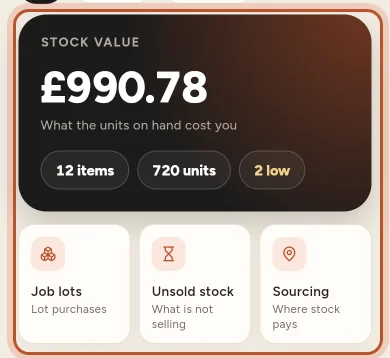
- Voorraadwaarde: wat de aanwezige stuks je kostten, met het aantal artikelen en stuks, en hoeveel er laag zijn.
- Partijen, Onverkochte voorraad en Inkoopbronnen: drie snelkoppelingen onder de kaart.
- Zoek naam, SKU of schap… vindt een artikel.
- Filters: Alle, Op voorraad en Lage voorraad.
- De pijltjesknop sorteert op Naam, Minst over, Meeste waarde of Nieuwste.
Elk artikel toont de naam, SKU, stuks op voorraad en wat elk stuk kostte.
Voorraad toevoegen
Tik op de knop + en Voorraad, of op Voorraad toevoegen als je lijst leeg is. Vul de SKU, naam, het aantal en het totaal dat je betaalde in. Gebruik dezelfde SKU als in je eBay-advertentie, zodat verkopen deze kosten vinden. Toevoegen aan een SKU die je al hebt, vult die aan. Zie Snel toevoegen: voorraad, partijen, uitgaven en ritten.
De pagina van een artikel
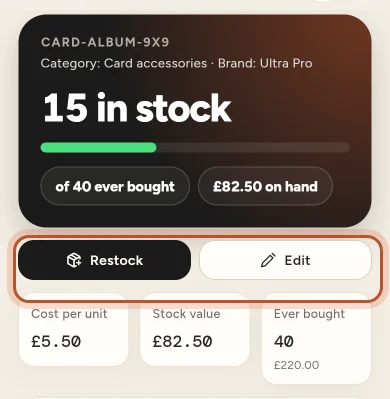
Een artikel toont hoeveel er op voorraad zijn van het totaal dat je ooit kocht, de aanwezige waarde en de Kosten per stuk. Daaronder:
- Hoe het verkoopt: verkochte stuks, ROI, marge en gemiddeld aantal dagen tot verkoop, met de snelste en de traagste.
- FIFO-partijen: elke inkoop met hoeveel stuks er over zijn en de kosten per stuk.
- Aanvullingen, stuks terug van een Retour, en Handmatige wijzigingen.
- Productverloop: wanneer het werd ingekocht, geplaatst, opnieuw geplaatst, in prijs aangepast, verkocht en terugbetaald, hoe lang het verkopen duurde en hoe de verkoopprijs zich verhield tot de eerste vraagprijs.
Een artikel aanvullen
- Tik op Aanvullen.
- Vul de Gekochte stuks en Totaal betaald in, Gekocht op en, als je wilt, Waar je het kocht.
- Sla op. De nieuwe stuks worden een nieuwe partij met eigen kosten.
Een artikel bewerken
Tik op Bewerken om de Productnaam, SKU en Schap of locatie te wijzigen, en de Categorie, merk en label (gebruikt om je verkopen te groeperen in Uitsplitsingen; laat categorie of merk leeg om die van eBay te gebruiken). Je kunt ook de Aanwezige stuks corrigeren na een telling. Eerdere winst blijft zoals hij is; vermeld Waarom het veranderde in de notitie.
Om een artikel te verwijderen, tik je rechtsboven bij het artikel op de drie puntjes en op Artikel verwijderen. De verkopen blijven in je rapporten, maar vinden hier geen kosten meer.
Partijen
Partijen toont inkopen waarbij je één prijs betaalde voor meerdere artikelen, zoals een doos op een veiling of een woningontruiming. Tik op Een partij kopen om er een vast te leggen: het betaalde totaal wordt over de artikelen verdeeld naar wat elk opbrengt, gelijk per stuk, of naar kosten die je zelf invult. Zie Partijen: één prijs voor meerdere artikelen.
Onverkochte voorraad
Onverkochte voorraad toont wat er op de plank ligt, hoe lang al, en wat je ermee kunt doen: het Geld in voorraad, Hoe oud je voorraad is, en per artikel de leeftijd, wanneer het voor het laatst verkocht is (of Nooit verkocht), de doorverkoop en of het geplaatst is. Exporteren (CSV) downloadt de lijst in je browser.
Inkoopbronnen
Inkoopbronnen toont welke plekken waar je inkoopt je geld opleveren en hoe snel die voorraad verkoopt: wat je bij elke bron uitgaf, hoeveel stuks je kocht en verkocht, wat er nog op de plank ligt, de winst en het Rendement op kosten, met je Beste bron bovenaan. Elke verkoop telt mee voor de bron van de stuks die hij gebruikte, oudste voorraad eerst. Leg vast waar je voorraad kocht als je die toevoegt of aanvult, zodat dit rapport zich vult.
Veelgestelde vragen
Wat is de Voorraadwaarde?
Wat de aanwezige stuks je kostten, opgeteld over al je artikelen. Het is niet wat ze zouden kunnen opbrengen.
Waarom moet de SKU overeenkomen met mijn eBay-advertentie?
Verkopen vinden hun kosten via de SKU. Is de SKU in je voorraad dezelfde als in de eBay-advertentie, dan pakt elke verkoop automatisch de juiste kosten.
Verandert mijn eerdere winst als ik de aanwezige stuks wijzig?
Nee. Aanwezige stuks wijzigen laat eerdere winst zoals hij is. Zet een notitie bij Waarom het veranderde zodat je het later nog weet, bijvoorbeeld dat er een kapotging.
Wat gebeurt er met verkopen als ik een artikel verwijder?
De verkopen blijven in je rapporten, maar vinden geen kosten meer van dat artikel. Verwijder alleen artikelen die je niet meer verkoopt.
Wat zijn FIFO-partijen bij een artikel?
Elke inkoop of aanvulling van een artikel is een partij met eigen kosten per stuk. De partijen tonen hoeveel stuks er van elke over zijn, oudste eerst, en dat is wat de FIFO-methode gebruikt.
Bedankt voor je reactie.