Geld in de app: winst en verlies, belasting en uitgaven
Het tabblad Geld in de ProfitClerk-app bevat je winst-en-verliesrekening, het belastingcentrum, uitgaven, kilometers, eBay-uitbetalingen, de koppeling met je boekhouding en rapporten over kosten en verkopen.
Het tabblad Geld is je boekhouding op je telefoon. Het toont de nettowinst voor een rapportperiode na alle kosten, de Winst-en-verliesrekening regel voor regel, en opent het belastingcentrum, uitgaven, kilometers, eBay-uitbetalingen, je boekhoudsoftware en meer rapporten.
Een periode kiezen
De labels bovenaan kiezen de rapportperiode: Dit belastingjaar, Vorig belastingjaar, 3 maanden, 6 maanden of 12 maanden. Je belastingjaar volgt je land, ingesteld in Meer › Land en belasting. De rapporten onder Meer rapporten openen met dezelfde periode.
Nettowinst en de winst-en-verliesrekening
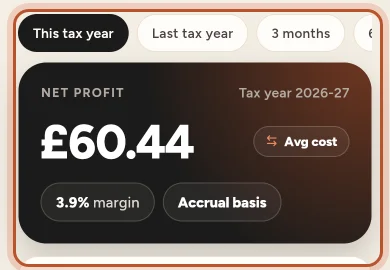
De donkere kaart toont de Nettowinst van de periode met de marge, en of de cijfers op Kasstelsel of Factuurstelsel gebaseerd zijn. Het label Gem. kosten / FIFO-kosten naast het bedrag wisselt hoe artikelkosten worden geteld, voor de hele app. Zie Wisselen tussen gemiddelde kosten en FIFO in de app.
Het paneel Winst-en-verliesrekening rekent het uit:
- Omzet min Betaalde terugbetalingen (en, als je geregistreerd bent, de btw of GST op je eigen verkopen als schatting) geeft de Netto-omzet.
- Dan de kosten: Kosten van verkochte artikelen (of Ingekochte voorraad bij het kasstelsel), eBay-kosten, Gepromote advertenties, Verzendlabels, Verpakking, eBay-winkel- en advertentiekosten, Bedrijfskosten, Retourverzending en Kilometers.
- Wat overblijft, is de Nettowinst.
De downloadknop op het paneel exporteert de winst-en-verliesrekening in je browser. Onder de rapporten toont Winst door de tijd je winst over de periode.
Boekhouding en belasting
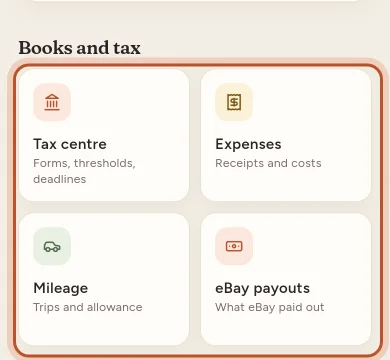
- Belastingcentrum: Opzij te zetten belasting, de deadlines onder Binnenkort, Drempels met hoe dicht je erbij zit en wanneer je ze in dit tempo kunt bereiken, en Exports per belastingjaar zoals de opmaak van het belastingformulier en het boekingsjournaal (die worden in je browser gedownload). Wissel tussen Dit belastingjaar en Vorig belastingjaar. Onder Je belastinginstellingen kun je je eigen percentage voor opzij te zetten belasting instellen en e-mailherinneringen aanzetten voor deadlines en drempels. Zie Het belastingcentrum: formulieren, reserveren, deadlines.
- Uitgaven: wat het bedrijf in de periode uitgaf, per categorie, met zoeken, een filter Zonder bon, Terugkerende uitgaven en Uitgaven exporteren (CSV). Tik op een uitgave om die te wijzigen of een foto van de bon toe te voegen. Zie Bedrijfsuitgaven en bonnen vastleggen.
- Kilometers: je zakelijke ritten en hun Waarde als uitgave tegen het officiële tarief van je land, of je eigen Tarief en eenheid. Tik op Rit vastleggen om er een toe te voegen, en op Rittenregistratie exporteren (CSV) voor je administratie.
- eBay-uitbetalingen: elke uitbetaling die eBay naar je bank stuurde, opgesplitst in verkopen, terugbetalingen, kosten, advertentiekosten, verzendlabels en andere aanpassingen, en of die al in je boekhoudsoftware is geboekt.
Meer rapporten
- Boekhouding: koppel Xero, QuickBooks of FreeAgent om per eBay-uitbetaling één samenvatting in je boekhouding te boeken, zie wanneer rekeningen en btw-tarieven voor het laatst zijn gelezen, gebruik Nieuwe eBay-uitbetalingen nu lezen, of log opnieuw in als de koppeling verloopt.
- eBay-kosten: elke kostenpost, maand voor maand.
- Gepromote advertenties: advertentie-uitgaven, winst na advertenties en het rendement op advertentie-uitgaven.
- Sales tax en btw: wat er geïnd is en door wie (eBay of jij), per land en regio.
- Bestsellers & winkeldochters: wat je geld oplevert en wat op de plank blijft liggen. Tik op een artikel om het te openen.
- Uitsplitsingen: omzet, winst, marge en gemiddelde verkoopprijs per Categorie, Merk, Label of Marktplaats.
Veelgestelde vragen
Waarom is de nettowinst in Geld lager dan op Start?
Start toont alleen de winst op je eBay-verkopen. De winst-en-verliesrekening in Geld trekt ook bedrijfskosten, kilometers, retourverzending en eBay-winkel- en advertentiekosten af, voor de rapportperiode die je kiest.
Wat betekenen Kasstelsel en Factuurstelsel op de kaart?
Ze tonen welke boekhoudgrondslag je winst-en-verliesrekening gebruikt, ingesteld in Meer › Land en belasting. Bij het kasstelsel is de voorraadregel de voorraad die je in de periode inkocht; bij het factuurstelsel zijn het de kosten van de verkochte artikelen.
Kan ik de winst-en-verliesrekening downloaden vanuit de app?
Ja. Tik op de downloadknop in het paneel Winst-en-verliesrekening. Het bestand wordt in je browser gedownload voor de gekozen periode.
Is het belastingcentrum belastingadvies?
Nee. De cijfers zijn schattingen op basis van je eBay-gegevens om je te helpen voorbereiden. Overleg met een boekhouder of raadpleeg de officiële informatie van je land.
Waarom opent Boekhouding mijn browser?
Inloggen bij Xero, QuickBooks en FreeAgent werkt alleen in een browser. Tik na het inloggen op Terug naar de app en de app werkt zichzelf bij.
Bedankt voor je reactie.