Marge, ROI und Tage bis zum Verkauf erklärt
Was Gewinnmarge, ROI und Tage bis zum Verkauf in ProfitClerk bedeuten, wie jede Zahl aus Ihren eBay-Verkäufen berechnet wird und wo Sie sie für eine Bestellung oder ein Produkt sehen.
Die Marge ist Ihr Gewinn als Anteil an dem, was der Käufer bezahlt hat. Der ROI (Return on Investment, Kapitalrendite) ist Ihr Gewinn als Anteil an dem, was der Artikel Sie gekostet hat. Die Tage bis zum Verkauf zeigen, wie lange der Bestand zwischen Einkauf und Verkauf lag. ProfitClerk zeigt alle drei für jeden Verkauf und jedes Produkt.
Die drei Kennzahlen
| Kennzahl | Rechnung | Sagt Ihnen |
|---|---|---|
| Marge | Nettogewinn ÷ Bruttoverkauf | Wie viel von jedem Verkauf Ihnen bleibt |
| ROI | Nettogewinn ÷ Artikelkosten | Wie hart das in Bestand investierte Geld arbeitet |
| Tage bis zum Verkauf | Verkaufsdatum − Kaufdatum | Wie schnell Bestand wieder zu Geld wird |
Der Nettogewinn ist nach allen Kosten: eBay-Gebühren, Versandetikett, Verpackung, Artikelkosten, Rücksendeporto und Erstattungen. Siehe Wie der Gewinn berechnet wird.
Ein Beispiel
Ein Käufer zahlt 20,00 einschließlich Porto. Nach Gebühren, Porto und Verpackung sowie Artikelkosten von 5,00 beträgt Ihr Nettogewinn 8,00.
- Marge: 8,00 ÷ 20,00 = 40 %
- ROI: 8,00 ÷ 5,00 = 160 %
Sie haben den Artikel am 1. März gekauft und am 15. März verkauft: 14 Tage bis zum Verkauf.
Die Marge kann nie über 100 % liegen, der ROI schon: Ein sehr günstig gekaufter und gut verkaufter Artikel zeigt einen hohen ROI. Beide sind negativ, wenn der Verkauf einen Verlust gebracht hat.
Wo Sie sie sehen
Bei einem Verkauf
Auf der Seite einer Bestellung stehen drei Zahlen unter den Hauptwerten: ROI („Gewinn ÷ Artikelkosten“), Marge („Gewinn ÷ Verkauf“) und Tage bis zum Verkauf („Gekauft … verkauft …“).

Unter Bestellungen zeigt die Spalte ROI · Tage dasselbe für jede Zeile. In der App zeigt die Gewinnkarte des Verkaufs Marge, ROI und Tage als Plaketten, und jeder Verkauf in der Liste Verkäufe trägt Markierungen wie ROI 160 % und 14 T.
Bei einem Produkt
Unter Bestand geben die Spalten ROI und Tage bis zum Verkauf die Werte jedes Produkts über alle seine Verkäufe an. Öffnen Sie ein Produkt, um Wie es sich verkauft zu sehen:
- Verkaufte Einheiten
- ROI: Gewinn ÷ Artikelkosten, über Verkäufe mit Kosten
- Marge: Gewinn ÷ Umsatz, über Verkäufe mit Kosten
- Ø Tage bis zum Verkauf, mit dem schnellsten und dem langsamsten Verkauf
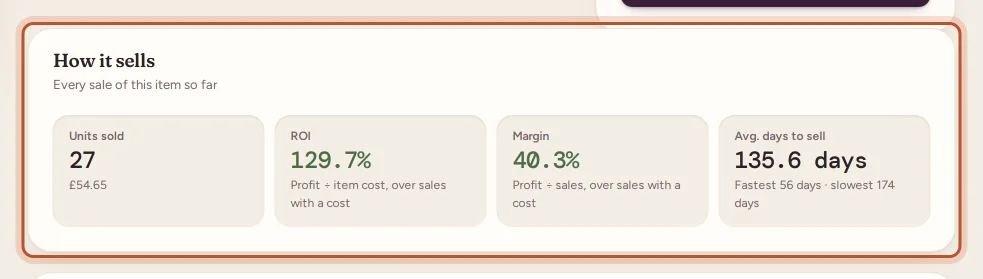
Die Bestandsartikelseite in der App hat dasselbe Feld Wie es sich verkauft.
Für einen Zeitraum
Die Übersicht und die Berichte zeigen die Marge aller Verkäufe im Zeitraum. Das vollständige Bild mit Ausgaben finden Sie unter Gewinn und Verlust.
Wenn eine Zahl einen Strich zeigt
- Keine Artikelkosten: Marge und ROI brauchen Artikelkosten. Ohne sie lässt der Gewinn weg, was der Artikel Sie gekostet hat, deshalb zeigt die Bestellung Artikelkosten fehlen. Siehe Verkäufe ohne Artikelkosten.
- Artikelkosten von null: Der ROI kann nicht durch null teilen und zeigt deshalb einen Strich. Die Marge funktioniert trotzdem.
- Kaufdatum unbekannt: Die Tage bis zum Verkauf brauchen das Datum, an dem der Bestand gekauft wurde. Verkäufe, die keinem Bestandsartikel zugeordnet sind, haben keines.
Wie die Tage bis zum Verkauf berechnet werden
Wenn ein Verkauf Einheiten von einem Bestandsartikel abzieht, merkt sich ProfitClerk, wann diese Einheiten gekauft wurden: das Kaufdatum, das Sie beim Anlegen oder Auffüllen eingetragen haben (oder der Tag, an dem Sie sie angelegt haben, wenn Sie es leer gelassen haben). Es verwendet die ältesten Einheiten zuerst, in derselben Reihenfolge wie FIFO. Die Tage bis zum Verkauf sind die Zeit von diesem Datum bis zum Verkauf.
Welche Zahl Sie im Blick behalten sollten
- Die Marge eignet sich, um Verkäufe und Zeiträume zu vergleichen: Lohnt sich jeder Verkauf nach eBay-Gebühren und Porto noch?
- Der ROI eignet sich für Einkaufsentscheidungen: Welche Art von Bestand bringt am meisten von dem zurück, was Sie ausgeben?
- Die Tage bis zum Verkauf zeigen, wo Geld im Regal liegt. Ein hoher ROI, der ein Jahr auf sich warten lässt, kann weniger wert sein als ein bescheidener in zwei Wochen.
Häufige Fragen
Was ist der Unterschied zwischen Marge und ROI?
Die Marge vergleicht den Gewinn mit dem, was der Käufer bezahlt hat; der ROI vergleicht den Gewinn mit dem, was der Artikel Sie gekostet hat. Ein günstiger Artikel, der sich gut verkauft, kann eine bescheidene Marge und einen sehr hohen ROI haben.
Warum zeigt eine Bestellung einen Strich statt ROI oder Marge?
Der Verkauf hat keine Artikelkosten, sein Gewinn ist also zu hoch und die Zahlen würden Sie in die Irre führen. Der ROI braucht außerdem Artikelkosten über null. Tragen Sie die Kosten ein, dann erscheinen beide.
Gehört das vom Käufer bezahlte Porto zur Marge?
Ja. Die Marge ist der Gewinn geteilt durch den Bruttoverkauf, und der enthält das berechnete Porto.
Woher kommt das Kaufdatum für die Tage bis zum Verkauf?
Aus dem Kaufdatum, das Sie beim Anlegen oder Auffüllen des verwendeten Bestands eingetragen haben. Haben Sie es leer gelassen, gilt der Tag, an dem Sie den Bestand angelegt haben.
Ändert die Kostenansicht Marge und ROI?
Ja. Beide verwenden den Gewinn und die Artikelkosten des Verkaufs in der gewählten Kostenansicht, Durchschnitt oder FIFO.
Danke für Ihre Rückmeldung.