Jeden Verkauf mit Suche und Filtern finden
Finden Sie jeden eBay-Verkauf in ProfitClerk: Suche nach SKU, Produkt, Bestellnummer oder Käufer und Filter nach Datum, Status, Kostensicherheit, Konto oder fehlenden Artikelkosten.
Um einen Verkauf zu finden, öffnen Sie Bestellungen auf der Website oder den Tab Verkäufe in der App und geben eine SKU, einen Produktnamen, eine eBay-Bestellnummer oder den Namen des Käufers ins Suchfeld ein. Grenzen Sie die Liste mit Datum, Status, Kostensicherheit und eBay-Konto weiter ein.
Auf der Website
Gehen Sie in der Seitenleiste zu Bestellungen. Die Filter stehen über der Liste.
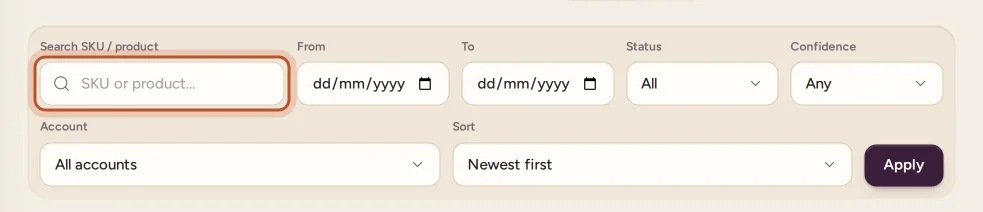
- SKU / Produkt suchen: Geben Sie einen Teil einer SKU, einen Produktnamen, eine eBay-Bestellnummer oder den Namen des Käufers ein.
- Von und Bis: die Daten, an denen die Verkäufe stattfanden.
- Status:
- Alle
- Bezahlt: Verkäufe ohne Erstattung.
- Erstattet: voll erstattet, einschließlich stornierter Bestellungen.
- Teilerstattung
- Nicht zugeordnet: Die SKU passte zu keinem Bestandsartikel.
- Rücksendungen erfasst: Verkäufe, für die Sie eine Rücksendung erfasst haben.
- Sicherheit: Alle, Bestätigt, Geschätzt, Fehlt oder Ohne Artikelkosten. Siehe Kostensicherheit.
- Konto: erscheint, wenn mehrere eBay-Konten verbunden sind.
- Sortierung: Neueste zuerst oder Älteste zuerst.
- Klicken Sie auf Anwenden. Zurücksetzen stellt alle Filter zurück.
Die Liste zeigt 25 Bestellpositionen pro Seite. Ihre Überschrift nennt die Zahl passender Bestellungen und die genutzte Kostenansicht, und Gewinn auf dieser Seite addiert die sichtbaren Zeilen.
Das Banner zu fehlenden Artikelkosten
Haben einige passende Zeilen keine Artikelkosten, nennt ein Banner ihre Zahl. Nur diese anzeigen grenzt die Liste auf sie ein. Siehe Verkäufe ohne Artikelkosten.
Eine Zeile lesen
Jede Zeile zeigt Produkt und SKU, wann verkauft wurde, Menge, Verkauf, Gebühren, Kosten, Gewinn mit seinem Sicherheitsetikett, ROI · Tage und Status. Ein erstatteter Verkauf zeigt sein Erstattungsdatum unter dem Status. Klicken Sie auf den Produktnamen oder den Pfeil, um die Seite der Bestellung zu öffnen.
Gefundenes exportieren
CSV exportieren oben lädt jede Bestellung herunter, die zu Ihren Filtern passt (alle Seiten), mit Gebühren nach Art, Etikettenkosten und deren Herkunft, beiden Kostenansichten, ROI, Marge, Tagen bis zum Verkauf, Steuern und Steuerjahr.
In der App
Öffnen Sie den Tab Verkäufe.
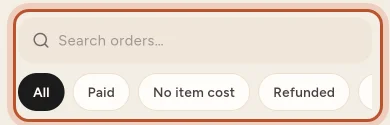
- Bestellungen suchen …: durchsucht dieselben Felder wie die Website. Die Ergebnisse aktualisieren sich beim Tippen.
- Etiketten: Alle, Bezahlt, Ohne Artikelkosten, Erstattet, Teilweise, Zurückgegeben und Nicht zugeordnet.
- Verkäufe sind nach Tag gruppiert, mit Heute und Gestern oben. Scrollen Sie nach unten, um mehr zu laden.
- Jeder Verkauf zeigt seinen Gewinn, was der Käufer bezahlt hat, SKU und Menge sowie Etiketten für Status, Kostensicherheit, ROI und Tage bis zum Verkauf.
- Die Lkw-Schaltfläche öffnet Zu versenden. Die Schieberegler-Schaltfläche öffnet Artikelkosten, wo Sie zwischen Durchschnitt und FIFO wechseln und Exportieren (CSV) finden, das im Browser herunterlädt.
Ziehen Sie nach unten, um die Liste zu aktualisieren.
Weitere Wege, Verkäufe zu finden
- Übersicht: Die Karte zur Kostensicherheit und die Warnung zu fehlenden Artikelkosten verlinken direkt auf die passenden Bestellungen.
- Seite eines Bestandsartikels: Der Produktverlauf listet jeden Verkauf dieses Artikels.
- Versand: listet Bestellungen mit Käufer und Adresse, mit eigener Suche und eigenen Datumsfiltern. Siehe Die Seite Versand.
Häufige Fragen
Kann ich nach eBay-Bestellnummer oder Käufername suchen?
Ja. Das Suchfeld durchsucht SKU, Produktname, eBay-Bestellnummer und Namen des Käufers, auf der Website und in der App.
Wie sehe ich nur Verkäufe ohne Artikelkosten?
Wählen Sie auf der Website im Menü Sicherheit die Option Ohne Artikelkosten oder klicken Sie im Banner auf Nur diese anzeigen. Tippen Sie in der App auf das Etikett Ohne Artikelkosten.
Kann ich nur die gefilterten Verkäufe exportieren?
Ja. CSV exportieren auf der Seite Bestellungen lädt jede Bestellung herunter, die zu den aktuellen Filtern passt, nicht nur die sichtbare Seite.
Wie sehe ich Verkäufe eines einzelnen eBay-Kontos?
Sind mehrere eBay-Konten verbunden, hat die Seite Bestellungen ein Menü Konto. Wählen Sie das Konto und klicken Sie auf Anwenden.
Warum ändert sich die Summe Gewinn auf dieser Seite beim Blättern?
Sie addiert nur die Bestellpositionen auf der aktuellen Ergebnisseite, jeweils 25.
Danke für Ihre Rückmeldung.