Verkäufe und Bestellungen in der App
Durchsuchen und filtern Sie Ihre eBay-Verkäufe in der App, öffnen Sie die vollständige Gewinnaufschlüsselung einer Bestellung, fügen Sie Artikelkosten hinzu, korrigieren Sie das Porto und erfassen Sie Rücksendungen auf dem Telefon.
Der Tab Verkäufe listet jede eBay-Bestellung mit dem Gewinn nach allen Kosten. Tippen Sie auf eine Bestellung, um Zeile für Zeile zu sehen, woher der Gewinn kommt, und um Artikelkosten hinzuzufügen, das Porto zu ändern oder eine Rücksendung zu erfassen, alles auf dem Telefon.
Die Verkaufsliste
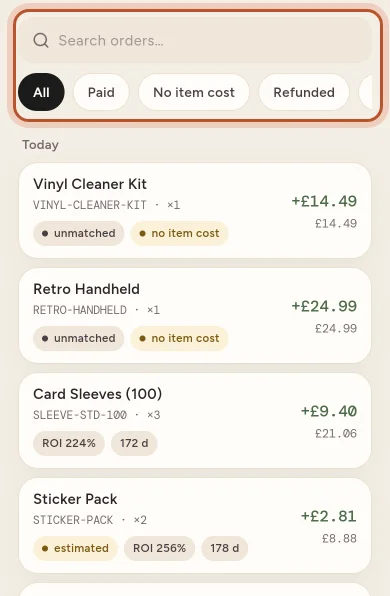
Jede Bestellung zeigt Artikelname, SKU und Menge, rechts ihren Gewinn (grün, oder rot bei Verlust) mit dem Verkaufspreis darunter, und kleine Markierungen wie den ROI und wie viele Tage der Verkauf gedauert hat. Bestellungen sind nach Tag gruppiert, mit Heute und Gestern oben.
Markierungen warnen Sie, wenn etwas geprüft werden sollte: keine Artikelkosten, geschätzte Kosten, erstattet, teilweise erstattet oder nicht zugeordnet.
Suche und Filter
- Bestellungen suchen … findet eine Bestellung nach Artikel, SKU, Käufer oder Bestellnummer.
- Die Filter oben grenzen die Liste ein: Alle, Bezahlt, Ohne Artikelkosten, Erstattet, Teilweise, Zurückgegeben und Nicht zugeordnet.
Ziehen Sie die Liste nach unten, um sie zu aktualisieren. Beim Scrollen werden weitere Bestellungen geladen.
Die Schaltflächen oben
- Die Lieferwagen-Schaltfläche öffnet Zu versenden: Ihre Pakete mit ihren Etikettenkosten und zu prüfende eBay-Labels-Belastungen. Siehe Gesammelt gekaufte eBay-Versandetiketten.
- Der Rückpfeil öffnet Rücksendungen: Rücksendungen, die bei eBay auf Sie warten, zu erfassende zurückgekommene Artikel sowie Ihre Rücksendequote und Gründe pro Produkt. Siehe Rücksendungen von eBay und Ihre Rücksendequote.
- Die Regler-Schaltfläche öffnet Artikelkosten, wo Sie Durchschnittskosten oder First in, first out (FIFO) für alle Zahlen wählen, und Exportieren (CSV).
Die Seite einer Bestellung
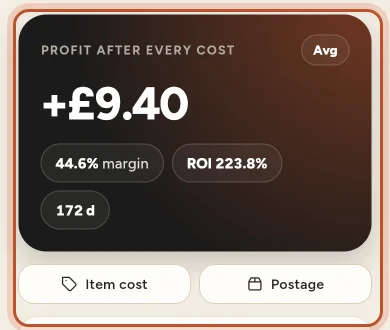
Oben stehen Artikel, SKU, Menge und Verkaufszeitpunkt, dann die Karte Gewinn nach allen Kosten mit Marge, ROI und Tagen bis zum Verkauf.
Das kleine Feld Ø oder FIFO auf dieser Karte wechselt die Kostenmethode nur für diese Bestellung, damit Sie vergleichen können. Ihre anderen Zahlen ändert es nicht.
Weiter unten:
- Finanzaufschlüsselung: Geldeingang (Artikelpreis, vom Käufer bezahltes Porto) und Geldausgang (eBay-Gebühren, Versandetikett, Verpackung, die Kosten des Artikels, Erstattungen), jede Gruppe mit Zwischensumme, dann der Nettogewinn. Geschätzte statt bestätigte Kosten tragen eine Markierung. Die Etikettenzeile sagt, woher die Etikettenkosten stammen.
- Rücksendungen: was zurückkam und was damit passiert ist.
- Finanzbuchungen, Von eBay: die Transaktionen, die eBay für die Bestellung erfasst hat, mit ihrem Nettobetrag. Von eBay aktualisieren holt sie erneut.
- Bestellung & Käufer: die eBay-Bestellnummer (tippen Sie oben auf die Kopier-Schaltfläche, um sie zu kopieren), das eBay-Konto, der Käufer und die Lieferadresse.
Artikelkosten hinzufügen oder ändern
Hat eine Bestellung keine Artikelkosten, sagt ein Hinweis Keine Artikelkosten erfasst: Ihr Gewinn lässt außer Acht, was der Artikel Sie gekostet hat, und ist daher zu hoch.
- Tippen Sie im Hinweis auf Artikelkosten hinzufügen oder auf die Schaltfläche Artikelkosten.
- Geben Sie die Stückkosten ein: was eine Einheit Sie gekostet hat.
- Tippen Sie auf Speichern.
Das ändert nur den Gewinn dieses Verkaufs. Um künftigen Verkäufen derselben SKU Kosten zu geben, legen Sie den Artikel im Tab Bestand an. Siehe Verkäufe ohne Artikelkosten und wie Sie sie beheben.
Porto und Verpackung ändern
Tippen Sie auf Versand, um die Kosten des Versandetiketts und die Verpackung der Bestellung festzulegen. Lassen Sie die Etikettenkosten leer, um zu automatisch zurückzukehren: eBay Labels, sonst das vom Käufer bezahlte Porto.
Eine Rücksendung erfassen
- Tippen Sie unter Rücksendungen auf Rücksendung erfassen.
- Wählen Sie Was ist passiert: Wieder auf Lager (wiederverkäuflich; die Einheiten kommen zurück ins Regal), Unverkäuflich zurückgekommen (die Artikelkosten bleiben ein Verlust) oder Nicht zurückgeschickt (der Käufer hat ihn behalten).
- Geben Sie Stück, gegebenenfalls Von Ihnen bezahltes Rückporto, Datum und eine Notiz ein und tippen Sie auf Rücksendung erfassen.
Wieder auf Lager setzt voraus, dass der Artikel unter derselben SKU in Ihrem Bestand steht. Um eine Rücksendung zurückzunehmen, tippen Sie daneben auf Rückgängig.
Häufige Fragen
Wie finde ich Verkäufe ohne Artikelkosten?
Tippen Sie im Tab Verkäufe auf den Filter Ohne Artikelkosten. Sie können auch beim Hinweis auf Start auf Anzeigen tippen. Ihr Gewinn ist zu hoch, bis Sie die Kosten hinzufügen.
Ändert das Hinzufügen von Artikelkosten zu einer Bestellung meinen Bestand?
Nein. Die Artikelkosten einer Bestellung ändern nur den Gewinn dieses Verkaufs. Um die Kosten für künftige Verkäufe derselben SKU festzulegen, legen Sie den Artikel unter Bestand an oder stocken ihn auf.
Was bewirkt das Feld Ø oder FIFO bei einer Bestellung?
Es wechselt die Kostenmethode nur für diese Bestellung, damit Sie ihren Gewinn mit Durchschnittskosten und mit FIFO vergleichen können. Die Einstellung für alle Ihre Zahlen liegt hinter der Regler-Schaltfläche in Verkäufe oder im Feld auf Start.
Was passiert, wenn ich die Kosten des Versandetiketts lösche?
Die Bestellung geht zurück auf automatisch: die eBay-Labels-Belastung, falls vorhanden, sonst das vom Käufer bezahlte Porto.
Warum steht bei einer Bestellung Nicht zugeordnet?
Ihre SKU passte zu keinem Artikel in Ihrem Bestand, daher wurden keine Kosten gefunden. Legen Sie den Artikel unter Bestand mit derselben SKU wie bei eBay an oder tragen Sie die Artikelkosten in der Bestellung ein.
Kann ich meine Verkäufe aus der App exportieren?
Ja. Tippen Sie in Verkäufe auf die Regler-Schaltfläche und auf Exportieren (CSV). Die Datei wird in Ihrem Browser heruntergeladen, mit Ihrer aktuellen Suche und Ihrem Filter.
Danke für Ihre Rückmeldung.