Die mobile App für iPhone und Android
Installieren Sie die ProfitClerk-App auf iPhone oder Android und melden Sie sich mit demselben Konto wie auf der Website an: per E-Mail und Passwort, mit Google oder auf dem iPhone mit Apple.
Die ProfitClerk-App gibt es für iPhone und Android, und sie nutzt dasselbe Konto wie die Website. Installieren Sie sie, tippen Sie auf Ich habe bereits ein Konto und melden Sie sich so an wie auf der Website: Sie sehen sofort dieselben Verkäufe, denselben Bestand, dieselben Kosten und Berichte.
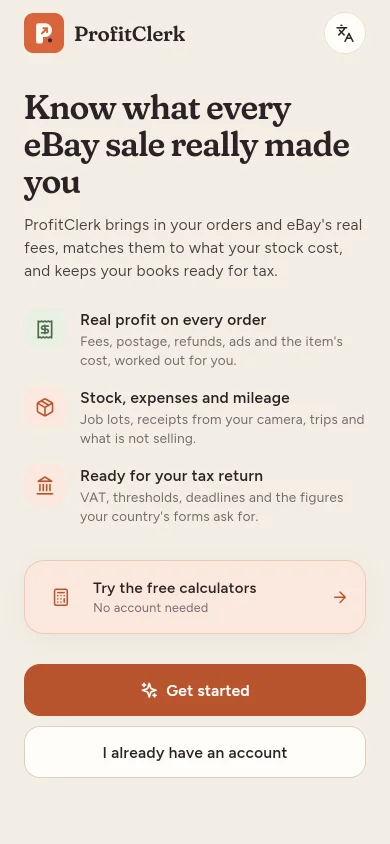
Die App installieren
- Öffnen Sie auf einem iPhone den App Store, auf einem Android-Telefon Google Play.
- Suchen Sie nach ProfitClerk und installieren Sie die App.
- Öffnen Sie die App. Beim ersten Mal spielt das Logo ein kurzes Intro; danach öffnet sich die App sofort.
Auf dem Telefon können Sie auch unten auf jeder Seite der Website auf App Store oder Google Play tippen; das öffnet die Seite der App im Store.
Erscheint ein wichtiges Update, bitten ältere Versionen der App Sie, vor dem Weitermachen zu aktualisieren: siehe Die App bittet um ein Update.
Die App ist eine vollständige Version von ProfitClerk, kein abgespeckter Begleiter. Verkäufe mit ihrem Gewinn, Artikelkosten, Bestand und Restposten, Ausgaben mit Belegfotos, Fahrten, Gewinn und Verlust, die Steuerzentrale, Auszahlungen und Ihr Tarif funktionieren alle auf dem Telefon.
Mit Ihrem bestehenden Konto anmelden
Tippen Sie auf dem Willkommensbildschirm auf Ich habe bereits ein Konto. Dann können Sie:
- Sich mit E-Mail und Passwort anmelden. Geben Sie die E-Mail ein, die Sie auf der Website nutzen, und Ihr Passwort, und tippen Sie auf Anmelden.
- Weiter mit Google. Nutzen Sie das Google-Konto, das Ihr ProfitClerk-Konto verwendet.
- Weiter mit Apple. Nur auf dem iPhone. Die Android-App bietet Apple nicht an.
Haben Sie die zweistufige Anmeldung eingeschaltet, fragt ein Bildschirm Zweistufige Anmeldung nach dem 6-stelligen Code aus Ihrer Authenticator-App. Telefon verloren? Tippen Sie auf Telefon verloren? Wiederherstellungscode verwenden und geben Sie einen der gespeicherten Wiederherstellungscodes ein. Siehe Zweistufige Anmeldung.
Passwort vergessen? Tippen Sie unter dem Passwortfeld auf Passwort vergessen?. Die App schickt einen Link zum Zurücksetzen an Ihre E-Mail; Sie wählen das neue Passwort im Browser, kommen zurück und melden sich damit an.
Neu bei ProfitClerk? Erstellen Sie Ihr Konto in der App
- Tippen Sie auf dem Willkommensbildschirm auf Loslegen.
- Geben Sie Name, E-Mail, einen Namen des Arbeitsbereichs (optional) und ein Passwort mit mindestens 8 Zeichen ein, oder nutzen Sie Mit Google registrieren (oder auf dem iPhone Mit Apple registrieren).
- Setzen Sie das Häkchen, um den Nutzungsbedingungen zuzustimmen, und tippen Sie auf Konto erstellen.
- Werden Sie gebeten, E-Mail bestätigen, öffnen Sie den Link, den wir Ihnen geschickt haben, auf dem Telefon oder am Computer. Die App merkt es von selbst, oder tippen Sie auf Ich habe bestätigt.
- Wählen Sie einen Tarif und verbinden Sie dann Ihr eBay-Konto. Die Karte Einrichtung auf dem Startbildschirm führt Sie durch den Rest: Ihr Land und Ihre Steuer und was Ihr Bestand gekostet hat.
Was Sie nach der Anmeldung sehen
Die App öffnet sich auf Start, mit Ihrem Nettogewinn der letzten 7, 30 oder 90 Tage. Fünf Tabs unten führen zu Start, Verkäufe, Bestand, Finanzen und Mehr, und die Schaltfläche + fügt mit wenigen Tipps Bestand, einen Restposten, eine Ausgabe oder eine Fahrt hinzu. Siehe Die fünf Tabs der App.
Kurz nach Ihrer ersten Anmeldung fragt die App, ob Sie Benachrichtigungen zu neuen Verkäufen, Erstattungen, Auszahlungen und eBay-Problemen möchten. Sie können Nicht jetzt sagen und sie später unter Mehr › Benachrichtigungen einschalten.
App und Website zusammen nutzen
Was Sie an einem Ort ändern, erscheint am anderen: Artikelkosten, die Sie auf dem Telefon hinzufügen, stehen beim nächsten Laden einer Seite auf der Website, und umgekehrt. Ihre Wahl von hellem oder dunklem Modus und der Kostenmethode (Durchschnittskosten oder FIFO) gilt pro Telefon; die gewählte Sprache wird zusätzlich in Ihrem Konto gespeichert.
Teammitglieder melden sich mit ihrem eigenen Konto an. Manager können hinzufügen und ändern; Betrachter können ansehen, aber nichts ändern.
Häufige Fragen
Ist die App ein anderes Konto als die Website?
Nein. App und Website teilen ein Konto und einen Arbeitsbereich. Melden Sie sich mit derselben E-Mail und demselben Passwort oder derselben Google- oder Apple-Anmeldung an, und Sie sehen dieselben Verkäufe, denselben Bestand und dieselben Zahlen.
Kann ich alles in der App erledigen, oder brauche ich die Website?
Fast alles funktioniert in der App, von Kosten und Restposten bis zu Ausgaben, Fahrten und der Steuerzentrale. Einige Dinge, die nur im Browser funktionieren, etwa die eBay-Anmeldung, die Anmeldung bei der Buchhaltungssoftware und Datei-Downloads, öffnen die Website für Sie und bringen Sie zurück.
Warum sehe ich auf meinem Android-Telefon keine Anmeldung mit Apple?
Die Anmeldung mit Apple gibt es nur in der iPhone-App. Nutzen Sie auf Android Google oder Ihre E-Mail und Ihr Passwort. Haben Sie Ihr Konto mit Apple erstellt und nie ein Passwort festgelegt, tippen Sie auf Passwort vergessen?, um eines zu wählen, und melden Sie sich dann mit Ihrer E-Mail an.
Ich nutze die zweistufige Anmeldung. Fragt die App nach dem Code?
Ja. Nach Ihrem Passwort öffnet die App den Bildschirm Zweistufige Anmeldung für den 6-stelligen Code aus Ihrer Authenticator-App. Haben Sie Ihr Telefon verloren, tippen Sie auf Telefon verloren? Wiederherstellungscode verwenden.
Kann ich sie ausprobieren, bevor ich ein Konto erstelle?
Ja. Tippen Sie auf dem Willkommensbildschirm auf Kostenlose Rechner ausprobieren, um die Rechner für eBay-Gebühren, Marge, Umsatzsteuer und mehr ohne Anmeldung zu nutzen.
Danke für Ihre Rückmeldung.