Zweistufige Anmeldung mit einer Authenticator-App
Schützen Sie Ihr ProfitClerk-Konto mit der zweistufigen Anmeldung: Authenticator-App verknüpfen, Wiederherstellungscodes speichern und nach dem Passwort mit einem 6-stelligen Code anmelden.
Die zweistufige Anmeldung ergänzt die Anmeldung um eine zweite Prüfung: Nach Ihrem Passwort geben Sie einen 6-stelligen Code aus einer Authenticator-App auf Ihrem Telefon ein. Wer Ihr Passwort erfährt, kommt trotzdem nicht hinein. Sie schalten sie auf der Website unter Einstellungen › Ihr Profil › Anmeldung und Sicherheit ein oder in der App unter Mehr › Sicherheit und Anmeldung.
Was Sie brauchen
Eine Authenticator-App auf Ihrem Telefon, zum Beispiel Google Authenticator, Microsoft Authenticator, 1Password oder Authy. Jede App, die zeitbasierte 6-stellige Codes erzeugt, funktioniert.
Auf der Website einschalten
- Öffnen Sie Einstellungen und den Tab Ihr Profil (oder wählen Sie Ihren Namen unten in der Seitenleiste).
- Suchen Sie unter Anmeldung und Sicherheit den Punkt Zweistufige Anmeldung. Er zeigt Aus.
- Wählen Sie Zweistufige Anmeldung einschalten.
- Scannen Sie den QR-Code mit Ihrer Authenticator-App. Können Sie ihn nicht scannen, tippen Sie den darunter angezeigten Schlüssel ein.
- Geben Sie den 6-stelligen Code aus der App ein und wählen Sie Einschalten.
- Ihre Wiederherstellungscodes erscheinen. Speichern Sie sie jetzt: Laden Sie sie herunter, kopieren Sie sie in einen Passwortmanager oder drucken Sie sie aus. Sie werden nicht erneut angezeigt.
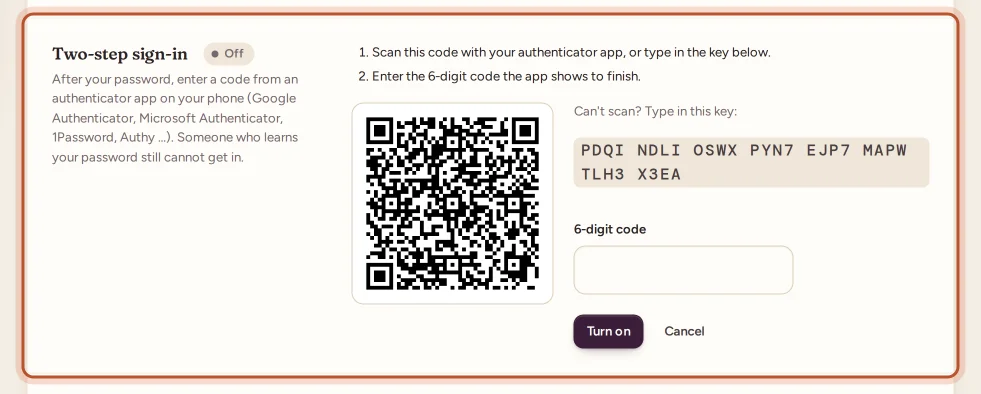
Der Bereich zeigt nun An, das Datum der Aktivierung und wie viele Wiederherstellungscodes übrig sind. Überlegen Sie es sich während der Einrichtung anders, wählen Sie Abbrechen.
In der App einschalten
- Öffnen Sie Mehr › Sicherheit und Anmeldung.
- Tippen Sie auf Zweistufige Anmeldung einschalten.
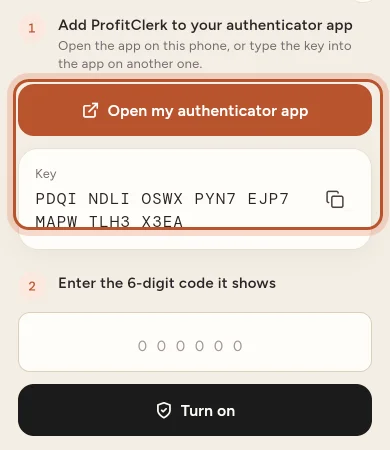
- ProfitClerk zu Ihrer Authenticator-App hinzufügen: Tippen Sie auf Meine Authenticator-App öffnen, wenn sie auf demselben Telefon ist, oder auf Schlüssel kopieren und tippen Sie ihn in die App auf einem anderen Gerät ein.
- Geben Sie den angezeigten 6-stelligen Code ein und tippen Sie auf Einschalten.
- Speichern Sie die Wiederherstellungscodes mit Alle Codes kopieren und tippen Sie dann auf Ich habe sie gespeichert.
Mit der zweistufigen Anmeldung anmelden
- Melden Sie sich wie gewohnt mit E-Mail und Passwort oder mit Google oder Apple an.
- Geben Sie unter Zweistufige Anmeldung den 6-stelligen Code aus Ihrer Authenticator-App ein.
- Wählen Sie Anmelden.
Sie haben einige Minuten Zeit für den Code. Dauert es zu lange, werden Sie gebeten, sich erneut anzumelden.
Wiederherstellungscodes
Sie erhalten 8 Wiederherstellungscodes. Jeder meldet Sie einmal statt eines Authenticator-Codes an, für den Fall, dass Sie Ihr Telefon verlieren oder wechseln.
- Einen nutzen: Wählen Sie beim Code-Schritt Telefon verloren? Wiederherstellungscode verwenden, geben Sie einen Code ein und wählen Sie Anmelden. Zurück geht es mit Code aus der App verwenden.
- Sehen, wie viele übrig sind: Schauen Sie unter Anmeldung und Sicherheit nach (zum Beispiel „6 Wiederherstellungscodes übrig“).
- Neue erstellen: Geben Sie neben der Option für neue Wiederherstellungscodes Ihr aktuelles Passwort ein und wählen Sie sie. Die alten Codes funktionieren sofort nicht mehr.
Neues Telefon
Die meisten Authenticator-Apps können ihre Codes auf ein neues Telefon übertragen. Kann Ihre das nicht, melden Sie sich mit einem Wiederherstellungscode an, schalten die zweistufige Anmeldung aus und mit dem neuen Telefon wieder ein.
Ausschalten
Geben Sie auf der Website im Bereich zur zweistufigen Anmeldung neben Ausschalten Ihr aktuelles Passwort ein und wählen Sie Ausschalten. In der App tippen Sie auf Ausschalten und geben Ihr Passwort ein. Ihr Anmeldeverlauf hält die Änderung fest.
Telefon und Wiederherstellungscodes verloren?
Nutzen Sie Kontakt und wählen Sie Hilfe zu Ihrem Konto. Der Support kann die zweistufige Anmeldung zurücksetzen, nachdem er bestätigt hat, dass Sie es wirklich sind. Danach melden Sie sich nur mit Ihrem Passwort an und sollten sie mit Ihrem neuen Telefon wieder einschalten. Ihr Anmeldeverlauf zeigt, dass die zweistufige Anmeldung vom Support zurückgesetzt wurde.
Siehe auch Anmeldungen und Sitzungen, um zu prüfen, wo Ihr Konto angemeldet ist.
Häufige Fragen
Welche Authenticator-Apps funktionieren?
Jede App, die zeitbasierte 6-stellige Codes erzeugt, etwa Google Authenticator, Microsoft Authenticator, 1Password oder Authy.
Ich habe mein Telefon verloren. Wie melde ich mich an?
Wählen Sie beim Code-Schritt „Telefon verloren? Wiederherstellungscode verwenden“ und geben Sie einen Ihrer gespeicherten Wiederherstellungscodes ein. Jeder Code funktioniert einmal. Richten Sie dann die zweistufige Anmeldung auf Ihrem neuen Telefon erneut ein.
Mein Code ist immer falsch. Warum?
Authenticator-Codes hängen von der Uhrzeit ab. Stellen Sie sicher, dass Ihr Telefon Datum und Uhrzeit automatisch einstellt, und geben Sie den neuesten Code ein, bevor er wechselt.
Gilt die zweistufige Anmeldung auch bei der Anmeldung mit Google oder Apple?
Ja. Nachdem Google oder Apple bestätigt hat, wer Sie sind, fragt ProfitClerk trotzdem nach dem Code aus Ihrer Authenticator-App.
Ich habe Telefon und Wiederherstellungscodes verloren. Was nun?
Kontaktieren Sie uns mit Hilfe zu Ihrem Konto. Der Support kann die zweistufige Anmeldung zurücksetzen, sobald er bestätigt hat, dass Sie es wirklich sind; danach melden Sie sich mit Ihrem Passwort an und schalten sie wieder ein.
Kann der Inhaber des Arbeitsbereichs Teammitglieder zur zweistufigen Anmeldung verpflichten?
Nein. Jede Person schaltet sie für ihr eigenes Konto in ihrem Profil ein.
Danke für Ihre Rückmeldung.