Teammitglieder und Rollen (Inhaber, Manager, Betrachter)
Laden Sie Teammitglieder in Ihren ProfitClerk-Arbeitsbereich ein, wählen Sie Manager oder Betrachter, ändern Sie Rollen oder entfernen Sie Personen, und sehen Sie, wie Teamplätze in Ihrem Tarif gezählt werden.
Sie können Personen in Ihren ProfitClerk-Arbeitsbereich einladen und jeder eine Rolle geben: Manager (kann hinzufügen und ändern) oder Betrachter (kann ansehen, aber nichts ändern). Wer den Arbeitsbereich erstellt hat, ist der Inhaber. Nur der Inhaber kann Teammitglieder einladen, ändern oder entfernen, auf der Website unter Team oder in der App unter Mehr › Teammitglieder.
Die drei Rollen
| Rolle | Was sie kann |
|---|---|
| Inhaber | Alles, auch Tarif und Abrechnung, das Team, eBay-Konten verbinden und trennen, das Steuerprofil, die Währung und die wöchentliche Gewinn-E-Mail. Es gibt einen Inhaber pro Arbeitsbereich. |
| Manager | Erfasst und ändert Bestand, Artikelkosten, Ausgaben, Fahrten, Etikettenkosten und Rücksendungen, importiert Kosten und Etiketten, synchronisiert Bestellungen und startet den Zwei-Jahres-Import. Kann Abrechnung, Team und eBay-Verbindungen nicht verwalten. |
| Betrachter | Sieht jede Seite, jeden Bericht und jede Zahl. Ändert nichts. |
Jede Person hat ihre eigene Anmeldung, ihr eigenes Profil, Passwort und ihre eigene zweistufige Anmeldung.
Teamplätze
Jeder Tarif enthält eine Anzahl Teamplätze. Jedes Teammitglied belegt einen Platz, der Inhaber nicht. Die Seite Team zeigt die belegten und freien Plätze, und die Tarifkarten auf der Seite Abrechnung zeigen Teamplätze. Sind alle Plätze belegt, sehen Sie Platzlimit erreicht und können niemanden mehr einladen, bis Sie jemanden entfernen oder in einen größeren Tarif wechseln. Siehe Tarife und was sie enthalten.
Ein Teammitglied auf der Website einladen
- Öffnen Sie in der Seitenleiste unter Arbeitsbereich die Seite Team.
- Geben Sie unter Mitglied einladen die E-Mail ein.
- Wählen Sie eine Rolle: „Manager können Daten bearbeiten; Betrachter haben nur Lesezugriff.“
- Wählen Sie Einladung senden.
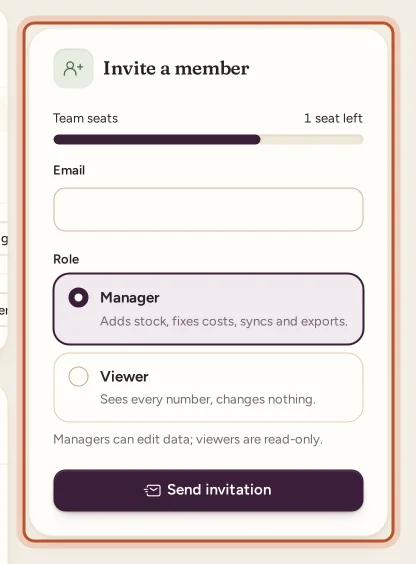
ProfitClerk schickt der Person die Einladung per E-Mail und zeigt den Link unter Diesen Einladungslink teilen. Mit Link kopieren können Sie ihn auch selbst senden, zum Beispiel per Nachricht. Der Link läuft nach 7 Tagen ab.
Ein Teammitglied in der App einladen
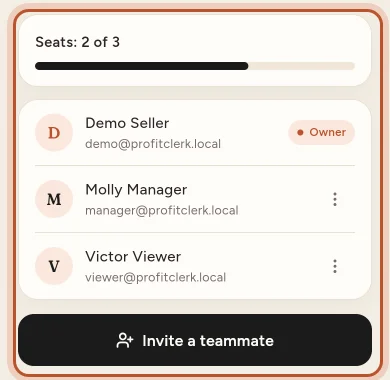
- Öffnen Sie Mehr › Teammitglieder.
- Tippen Sie auf Teammitglied einladen, geben Sie die E-Mail ein und wählen Sie Manager („Erfasst und ändert Bestand, Kosten, Ausgaben und Fahrten“) oder Betrachter („Sieht alles, ändert nichts“).
- Tippen Sie auf Einladen. „Einladung bereit. Der Beitrittslink ist kopiert: Senden Sie ihn der Person.“
Eine Einladung annehmen
Die eingeladene Person öffnet den Link und sieht [Arbeitsbereich] beitreten:
- Noch kein ProfitClerk-Konto: Sie gibt Ihr Name und ein Passwort (mindestens 8 Zeichen) ein, bestätigt es und wählt Konto erstellen & beitreten.
- Mit einer anderen E-Mail angemeldet: Sie wird gebeten, sich mit der eingeladenen Adresse anzumelden.
- Die Adresse gehört schon zu einem anderen Arbeitsbereich: Sie muss eine andere E-Mail nutzen, da ein Konto zu einem Arbeitsbereich gehört.
Nach dem Beitritt erscheint sie unter Mitglieder mit der gewählten Rolle.
Offene Einladungen
Einladungen warten unter Offene Einladungen, bis sie angenommen, storniert werden oder ablaufen. Bei jeder steht, wann sie abläuft. Um eine zurückzuziehen, wählen Sie Stornieren. Eine abgelaufene Einladung zeigt Abgelaufen und kann nicht mehr genutzt werden; senden Sie eine neue.
Die Rolle eines Teammitglieds ändern
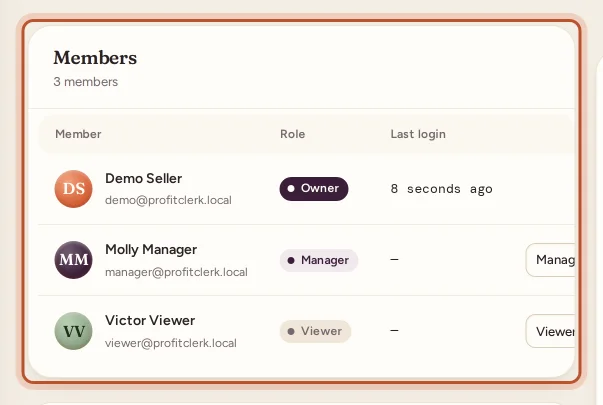
- Suchen Sie die Person auf der Seite Team unter Mitglieder.
- Wählen Sie in der Spalte Rolle Manager oder Betrachter und wählen Sie Speichern.
Sie sehen eine Bestätigung mit der neuen Rolle. Die Rolle des Inhabers lässt sich nicht ändern.
Ein Teammitglied entfernen
- Wählen Sie auf der Seite Team neben der Person Entfernen (in der App öffnen Sie sie und entfernen sie).
- Bestätigen Sie die Rückfrage, ob die Person aus dem Team entfernt werden soll.
Ihr Konto wird gelöscht, und sie kann sich nicht mehr anmelden. Alles, was sie hinzugefügt hat, etwa Kosten und Ausgaben, bleibt im Arbeitsbereich. Ihr Platz ist wieder frei. Das Entfernen eines Teammitglieds funktioniert auch ohne aktiven Tarif.
Ohne aktiven Tarif
Hat der Arbeitsbereich keinen aktiven Tarif, ist er für alle schreibgeschützt, und Sie können keine neuen Teammitglieder einladen, bis Sie einen wählen. Siehe Schreibgeschützt ohne Tarif.
Häufige Fragen
Was kann ein Manager, was ein Betrachter nicht kann?
Manager erfassen und ändern Bestand, Kosten, Ausgaben, Fahrten, Etikettenkosten und Rücksendungen und können Bestellungen synchronisieren. Betrachter sehen alles, ändern aber nichts.
Was kann nur der Inhaber?
Der Inhaber verwaltet Tarif und Abrechnung, das Team, die eBay-Konten, das Steuerprofil, die Währung und die Einstellung zur wöchentlichen Gewinn-E-Mail.
Belegt der Inhaber einen Teamplatz?
Nein. Plätze zählen die Teammitglieder, die Sie einladen. Wie viele belegt und frei sind, sehen Sie auf der Seite Team.
Wie lange funktioniert ein Einladungslink?
Sieben Tage. Danach erscheint er als abgelaufen, und Sie können eine neue Einladung senden.
Kann jemand mit derselben E-Mail in zwei Arbeitsbereichen sein?
Nein. Ein Konto gehört zu einem Arbeitsbereich. Gehört die Adresse schon zu einem anderen Arbeitsbereich, bittet die Einladung darum, eine andere E-Mail zu nutzen.
Kann ich ändern, wem der Arbeitsbereich gehört?
Nicht über die Seite Team; die Rolle des Inhabers lässt sich nicht ändern. Wechselt das Geschäft den Besitzer, kontaktieren Sie uns mit Hilfe zu Ihrem Konto.
Danke für Ihre Rückmeldung.