Benachrichtigungseinstellungen und die wöchentliche Gewinn-E-Mail
Wählen Sie, welche ProfitClerk-Push-Benachrichtigungen Sie auf Telefon und Browser erhalten, schalten Sie sie ein, wenn das Telefon sie blockiert, und schalten Sie die wöchentliche Gewinn-E-Mail.
ProfitClerk kann Ihnen Push-Benachrichtigungen auf Ihr Telefon und in Ihren Browser schicken, zum Beispiel zu jedem Verkauf mit seinem Gewinn, zu Erstattungen, eBay-Auszahlungen und Synchronisierungsproblemen. Welche Sie bekommen, wählen Sie auf der Website unter Einstellungen › Ihr Profil › Benachrichtigungen oder in der App unter Mehr › Benachrichtigungen. Der Inhaber des Arbeitsbereichs erhält außerdem eine wöchentliche Gewinn-E-Mail, die sich ausschalten lässt.
Wählen, welche Benachrichtigungen Sie bekommen
In der App:
- Öffnen Sie Mehr › Benachrichtigungen.
- Schalten Sie jede Benachrichtigung ein oder aus. Ihre Wahl wird sofort gespeichert.
„Wählen Sie, welche Benachrichtigungen Sie erhalten. Das gilt für dieses Telefon, Ihre anderen Geräte und Ihren Browser.“
Auf der Website:
- Öffnen Sie Einstellungen und den Tab Ihr Profil und scrollen Sie zu Benachrichtigungen.
- Setzen Sie Häkchen bei den gewünschten Benachrichtigungen und speichern Sie.
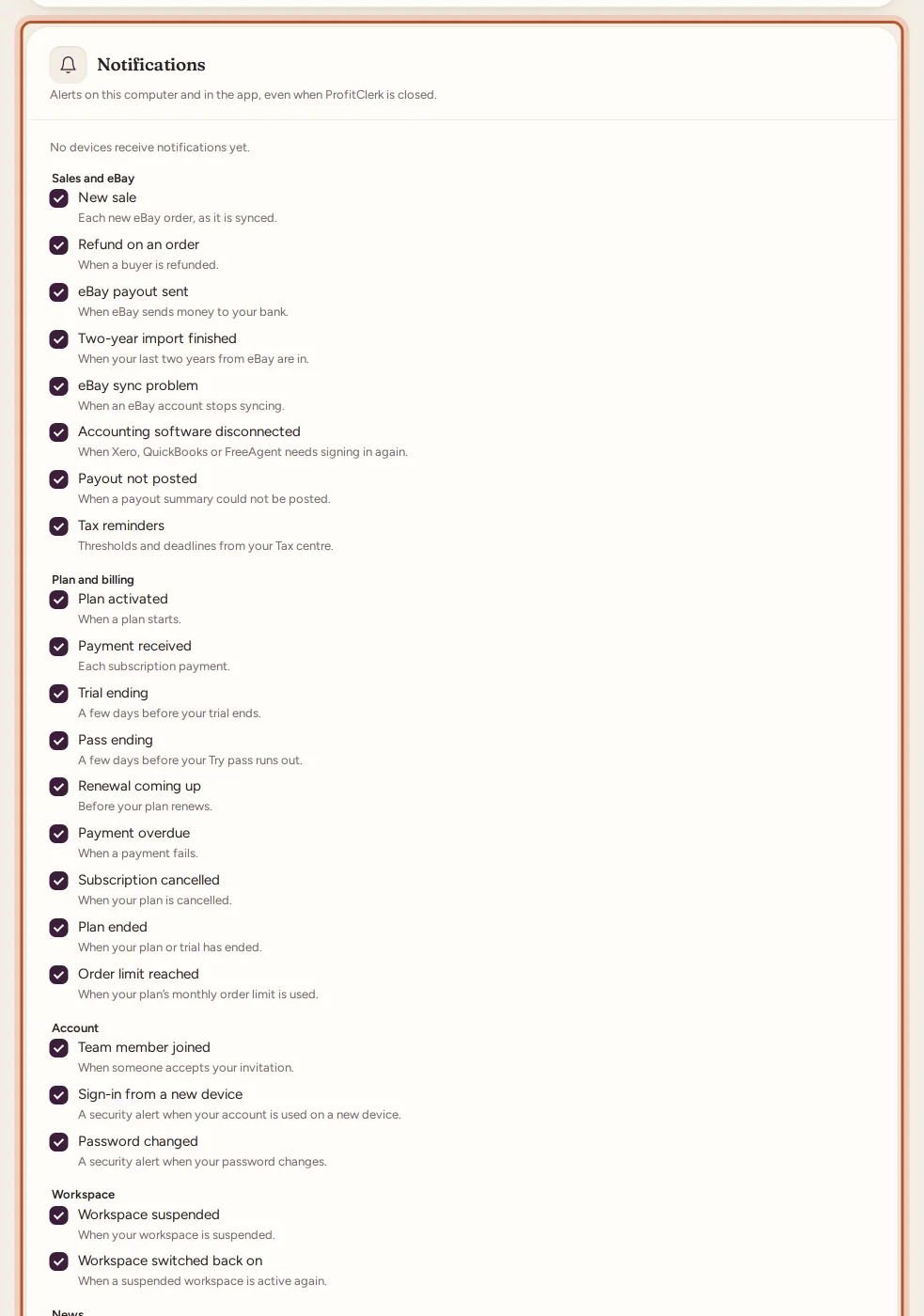
Die Karte zeigt auch, welche Geräte Benachrichtigungen erhalten, zum Beispiel einen Browser und ein iPhone oder iPad.
Die Benachrichtigungen, die Sie bekommen können
Sie sehen die, die für Sie gelten. Sie sind so gruppiert:
- Verkäufe und eBay: neuer Verkauf (jede neue eBay-Bestellung, sobald sie synchronisiert ist, mit dem Lagerort des Artikels, wenn der Bestandsartikel einen hat), Erstattung bei einer Bestellung, eBay-Auszahlung gesendet, Zwei-Jahres-Import abgeschlossen, eBay-Synchronisierungsproblem, Buchhaltungssoftware getrennt, Auszahlung nicht verbucht und Steuererinnerungen (Schwellen und Fristen aus Ihrer Steuerzentrale).
- Tarif und Abrechnung: Tarif aktiviert, Zahlung erhalten, Testpass endet, Verlängerung steht an, Zahlung überfällig, Abo gekündigt, Tarif beendet und Bestelllimit erreicht.
- Arbeitsbereich: Teammitglied beigetreten, Arbeitsbereich gesperrt und Arbeitsbereich wieder freigeschaltet.
- Konto: Anmeldung von einem neuen Gerät und Passwort geändert, zwei Sicherheitswarnungen.
- Neuigkeiten: Neuigkeiten und Ankündigungen, gelegentliche Nachrichten an alle.
Ein Tipp auf eine Benachrichtigung öffnet die passende Stelle in der App, zum Beispiel die Bestellung zu einem neuen Verkauf.
Benachrichtigungen auf dem Telefon einschalten
Die App fragt nie von selbst direkt nach der Installation. Sobald Sie auf der Startseite sind, erklärt ein Fenster, wofür Benachrichtigungen da sind („Jeder Verkauf mit seinem Gewinn“, „Erstattungen und eBay-Auszahlungen“ und so weiter). Tippen Sie auf Benachrichtigungen einschalten und erlauben Sie sie im Dialog des Telefons. Nicht jetzt fragt später erneut.
Haben Sie abgelehnt, zeigt Mehr › Benachrichtigungen Benachrichtigungen sind auf diesem Telefon aus:
- Tippen Sie auf Einschalten oder auf dem iPhone auf Einstellungen öffnen.
- Auf dem iPhone: Einstellungen › ProfitClerk › Mitteilungen, und erlauben Sie Mitteilungen.
- Auf Android: Einstellungen › Apps › ProfitClerk › Benachrichtigungen, und erlauben Sie sie.
Kehren Sie zur App zurück, und sie funktionieren. Mehr zu Benachrichtigungen in der App steht unter Benachrichtigungen in der App.
Benachrichtigungen im Browser einschalten
In der Karte Benachrichtigungen auf der Website zeigt der Punkt zu diesem Browser, ob Benachrichtigungen eingeschaltet sind. Wählen Sie Einschalten und erlauben Sie sie, wenn der Browser fragt.
- Steht dort, dass der Browser Benachrichtigungen blockiert, erlauben Sie sie in den Website-Einstellungen des Browsers für ProfitClerk und laden Sie die Seite neu.
- Auf einem iPhone fügen Sie die ProfitClerk-Website zuerst zum Home-Bildschirm hinzu; Safari zeigt Benachrichtigungen nur für dort hinzugefügte Websites.
Wählen Sie Ausschalten, um Benachrichtigungen nur in diesem Browser zu stoppen.
Die wöchentliche Gewinn-E-Mail
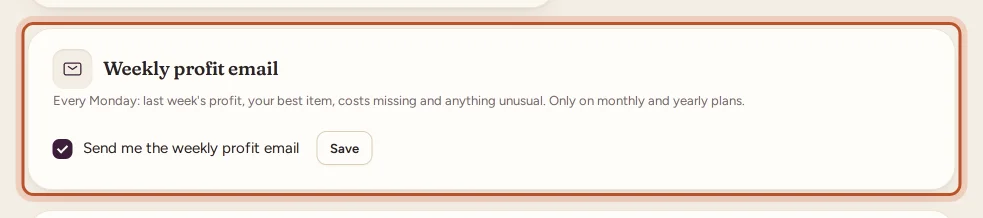
Jeden Montag erhält der Inhaber des Arbeitsbereichs eine E-Mail mit dem Gewinn der letzten Woche im Vergleich zur Vorwoche, Umsatz, Bestellungen und Marge, dem besten Artikel, Verkäufen ohne Artikelkosten und allem Ungewöhnlichen (zum Beispiel ein eBay-Konto, das nicht mehr synchronisiert, oder Verkäufe mit Verlust).
Sie wird gesendet, solange der Arbeitsbereich einen Monats- oder Jahrestarif hat. Mit dem Testpass, nach dem Ende eines Tarifs oder ohne eBay-Konto und Verkäufe wird sie nicht gesendet.
Ein- oder ausschalten (nur Inhaber):
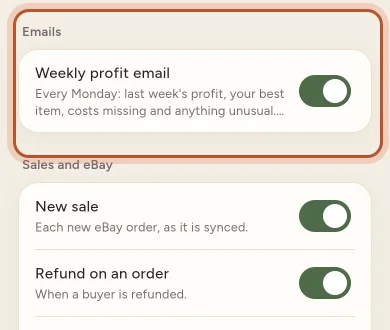
- Website: Öffnen Sie Einstellungen (Tab Arbeitsbereich & eBay), suchen Sie Wöchentliche Gewinn-E-Mail, setzen oder entfernen Sie das Häkchen für den Versand und wählen Sie Speichern.
- App: Mehr › Benachrichtigungen, dann Wöchentliche Gewinn-E-Mail unter E-Mails.
E-Mails, die Sie immer bekommen
Manche E-Mails gehören zum Betrieb Ihres Kontos und werden unabhängig von Ihrer Wahl hier gesendet: Quittungen, Verlängerungs- und Zahlungswarnungen an den Inhaber, Teameinladungen, Links zum Zurücksetzen des Passworts und Sicherheits-E-Mails zu neuen Anmeldungen und Passwortänderungen. Siehe Anmeldungen und Sitzungen.
Häufige Fragen
Gelten meine Einstellungen für jedes Gerät?
Ja. Die Benachrichtigungen, die Sie ein- oder ausschalten, gelten für dieses Telefon, Ihre anderen Geräte und Ihren Browser.
Warum bekomme ich auf meinem Telefon keine Benachrichtigungen?
Das Telefon selbst blockiert sie vielleicht. Öffnen Sie Mehr › Benachrichtigungen; steht dort, dass Benachrichtigungen auf diesem Telefon aus sind, tippen Sie auf Einschalten oder Einstellungen öffnen und erlauben Sie sie für ProfitClerk.
Wer bekommt die wöchentliche Gewinn-E-Mail?
Der Inhaber des Arbeitsbereichs, jeden Montag, solange der Arbeitsbereich einen Monats- oder Jahrestarif hat. Mit dem Testpass oder nach dem Ende eines Tarifs wird sie nicht gesendet.
Kann ich die wöchentliche Gewinn-E-Mail abbestellen?
Ja. Der Inhaber schaltet sie auf der Website unter Einstellungen › Wöchentliche Gewinn-E-Mail aus oder in der App unter Mehr › Benachrichtigungen › E-Mails.
Kann ich Sicherheitswarnungen ausschalten?
Jede Push-Benachrichtigung, auch die zur Anmeldung von einem neuen Gerät, lässt sich ausschalten. Die Sicherheits-E-Mails zu neuen Anmeldungen und Passwortänderungen werden trotzdem gesendet, damit Sie merken, wenn jemand anderes Ihr Konto nutzt.
Danke für Ihre Rückmeldung.