Anmeldeverlauf, Geräte und Warnungen bei neuer Anmeldung
Sehen Sie die letzten Anmeldungen bei Ihrem ProfitClerk-Konto, melden Sie andere Browser oder ein verlorenes Telefon ab und erfahren Sie, was die E-Mail zu einer neuen Anmeldung bedeutet und was zu tun ist.
Sie können sehen, wo Ihr ProfitClerk-Konto genutzt wird, und sich überall abmelden, was Sie nicht kennen. Auf der Website finden Sie das unter Einstellungen › Ihr Profil › Anmeldung und Sicherheit, in der App unter Mehr › Sicherheit und Anmeldung. Wir schicken Ihnen außerdem eine E-Mail, wenn Ihr Konto auf einem neuen Gerät angemeldet wird.
Sehen, wo Sie angemeldet sind
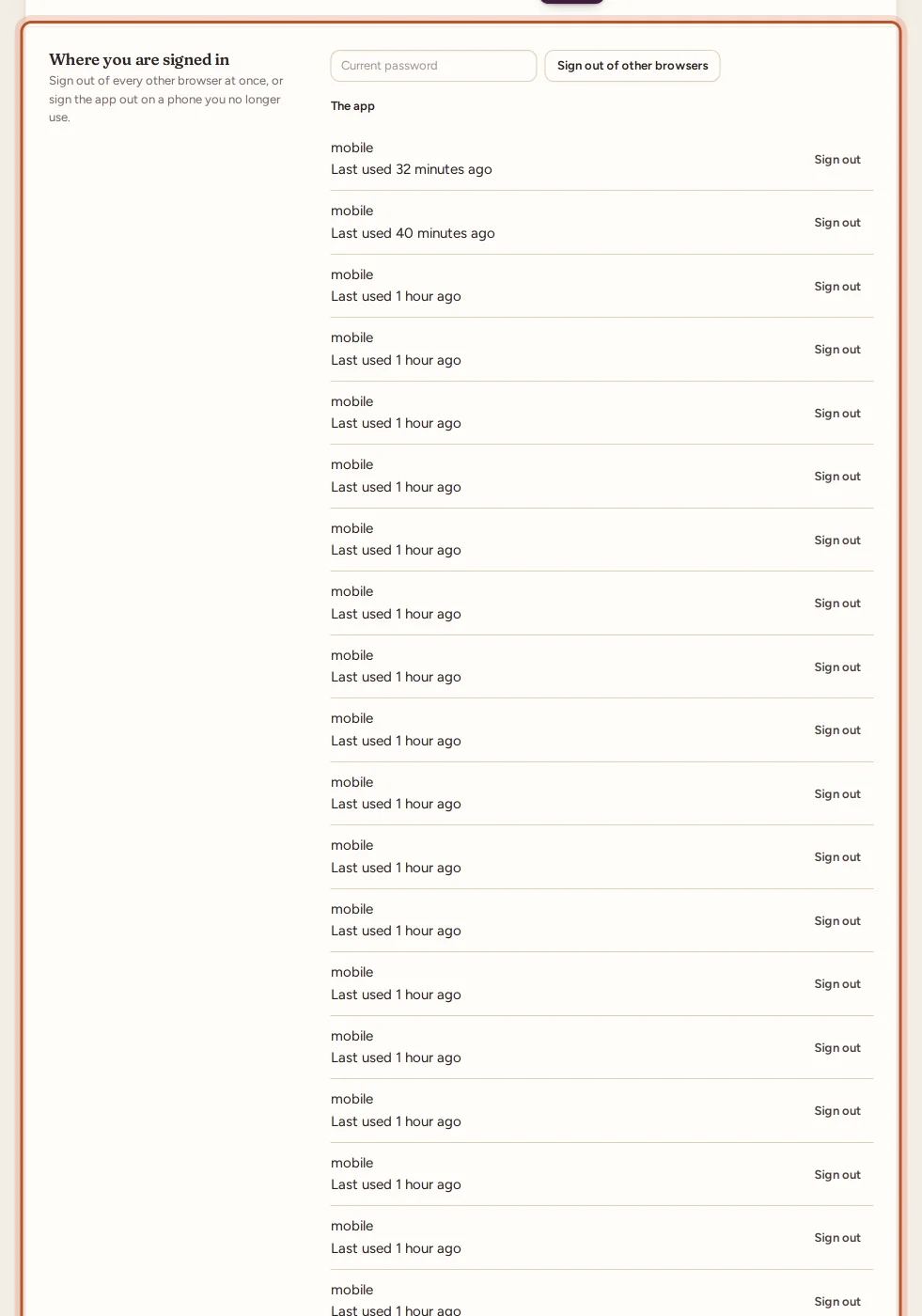
Website: Unter Anmeldung und Sicherheit hat der Bereich Wo Sie angemeldet sind:
- Andere Browser abmelden, um jeden Browser außer dem gerade genutzten abzumelden
- Die App: jedes Telefon oder Tablet, auf dem die ProfitClerk-App angemeldet ist, mit „Zuletzt verwendet …“ oder „Noch nicht verwendet“ und einer eigenen Schaltfläche Abmelden
App: Mehr › Sicherheit und Anmeldung hat Wo die App angemeldet ist, mit markiertem Dieses Telefon und Abmelden neben jedem anderen Telefon.
Andere Browser und Telefone abmelden
Website:
- Geben Sie unter Wo Sie angemeldet sind Ihr aktuelles Passwort ein.
- Wählen Sie Andere Browser abmelden. Sie sehen eine Bestätigung, dass jeder andere Browser abgemeldet ist.
- Um die App auf einem Telefon abzumelden, wählen Sie unter Die App neben diesem Telefon Abmelden.
App:
- Um ein Telefon abzumelden, tippen Sie daneben auf Abmelden.
- Um alles andere abzumelden, tippen Sie auf Überall sonst abmelden und geben Ihr Passwort ein: „Jeder Browser und jedes andere Telefon. Dieses Telefon bleibt angemeldet.“
Der Browser oder das Telefon, das Sie nutzen, bleibt angemeldet.
Letzte Anmeldeaktivität
Die Tabelle Letzte Anmeldeaktivität listet die jüngsten Ereignisse Ihres Kontos auf:
| Spalte | Was sie zeigt |
|---|---|
| Wann | Datum und Uhrzeit |
| Was | Zum Beispiel Angemeldet, In der App angemeldet, Falsches Passwort, Falscher Code, Wiederherstellungscode verwendet, Abgemeldet, Zweistufige Anmeldung eingeschaltet, Andere Browser abgemeldet oder Website aus der App geöffnet |
| Gerät | Die App oder der Browser und das System, zum Beispiel ein Browser unter Windows; Ihr aktuelles ist als Dieses Gerät markiert |
| IP-Adresse | Die Netzwerkadresse, von der die Anmeldung kam |
Ein Abzeichen Neues Gerät markiert eine Anmeldung von einem Gerät und Netzwerk, das bei Ihrem Konto in letzter Zeit nicht vorkam.
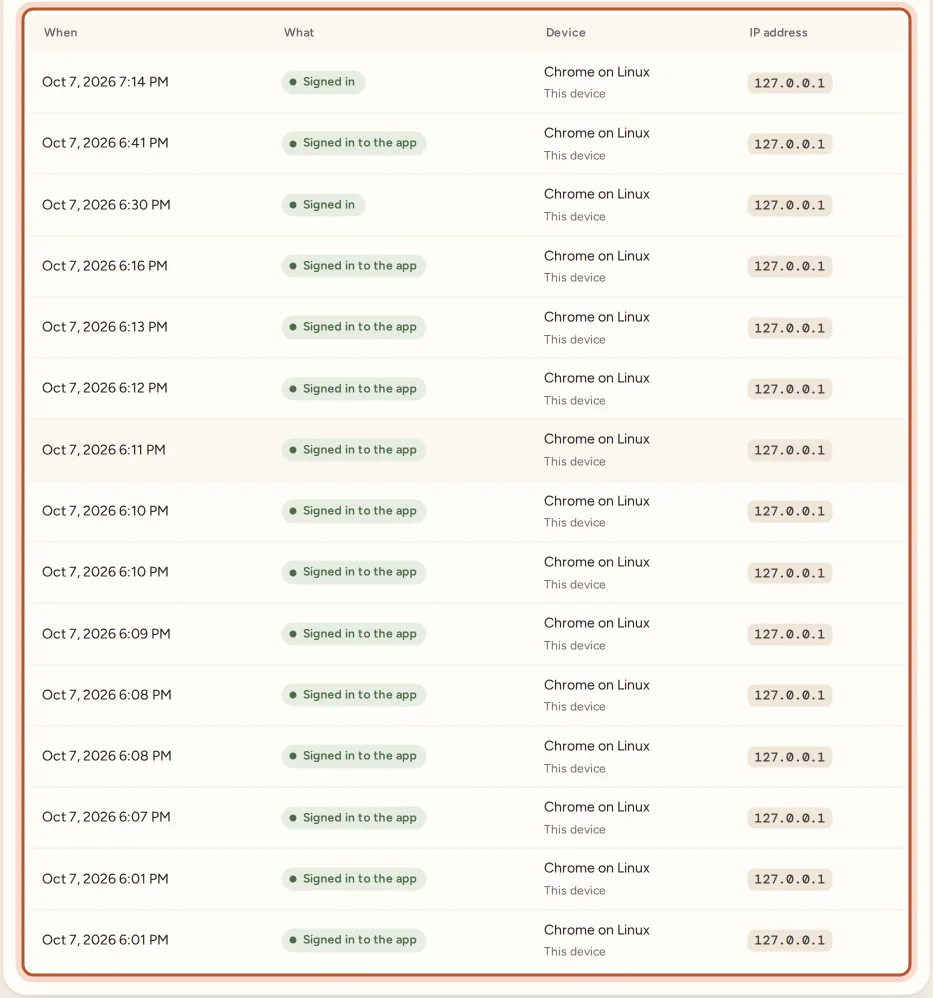
Die App zeigt dieselbe Liste unter Letzte Anmeldeaktivität.
Warnungen bei neuer Anmeldung
Wird Ihr Konto von einem Gerät und Netzwerk angemeldet, die es in den letzten 180 Tagen nicht genutzt hat, schicken wir eine E-Mail zur neuen Anmeldung bei Ihrem ProfitClerk-Konto, mit Uhrzeit, Gerät und IP-Adresse. Sind Push-Benachrichtigungen aktiv, erhält Ihr Telefon ebenfalls einen Hinweis. Ihre allererste Anmeldung löst nie eine Warnung aus.
Waren Sie es, ist nichts zu tun.
Wenn Sie eine Anmeldung nicht kennen
- Ändern Sie Ihr Passwort unter Einstellungen › Ihr Profil. Können Sie sich nicht anmelden, nutzen Sie Passwort vergessen? (das Zurücksetzen meldet auch die App auf jedem Telefon ab). Siehe Passwort vergessen.
- Melden Sie andere Browser ab und melden Sie die App auf Telefonen ab, die Sie nicht kennen.
- Schalten Sie die zweistufige Anmeldung ein, damit ein Passwort allein nie reicht. Siehe Zweistufige Anmeldung.
- Prüfen Sie den Arbeitsbereich: Sind Sie der Inhaber, sehen Sie unter Team nach Personen, die Sie nicht eingeladen haben. Siehe Teammitglieder und Rollen.
- Sind Sie weiterhin besorgt, nutzen Sie Kontakt und wählen Hilfe zu Ihrem Konto.
Auf diesem Gerät abmelden
- Website: Wählen Sie die Schaltfläche Abmelden neben Ihrem Namen unten in der Seitenleiste.
- App: Mehr › Abmelden. Um Ihre Daten zu sehen, müssen Sie sich erneut anmelden.
Das Abmelden aus der App stoppt auch die Push-Benachrichtigungen auf diesem Telefon.
Häufige Fragen
Warum habe ich eine E-Mail zu einer neuen Anmeldung bekommen?
Ihr Konto wurde von einem Gerät und Netzwerk aus angemeldet, die es in den letzten 180 Tagen nicht genutzt hat. Waren Sie es, ist nichts zu tun. Wenn nicht, ändern Sie Ihr Passwort, schalten Sie die zweistufige Anmeldung ein und melden Sie Ihre anderen Geräte ab.
Wie melde ich ein verlorenes Telefon ab?
Suchen Sie unter Wo Sie angemeldet sind bei der App das Telefon und wählen Sie Abmelden. In der App auf einem anderen Telefon nutzen Sie Überall sonst abmelden.
Werde ich hier auch abgemeldet, wenn ich andere Browser abmelde?
Nein. Der Browser oder das Telefon, mit dem Sie es tun, bleibt angemeldet. Alles andere muss sich neu anmelden.
Warum brauche ich mein Passwort, um andere Browser abzumelden?
Um sicherzustellen, dass wirklich Sie es sind und nicht jemand an einem Computer, an dem Sie angemeldet geblieben sind.
Wie weit reicht der Verlauf zurück?
Die Liste zeigt Ihre letzten Anmeldungen, fehlgeschlagenen Versuche und Sicherheitsänderungen.
Danke für Ihre Rückmeldung.