Schnell hinzufügen: Bestand, Restposten, Ausgaben und Fahrten
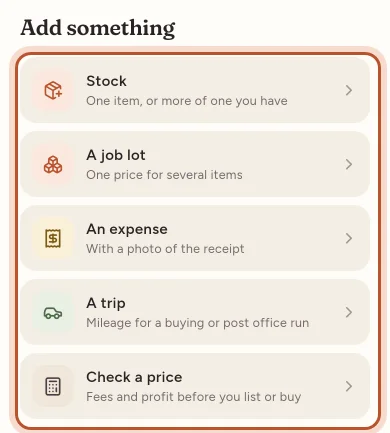
Die Schaltfläche + in der App fügt mit wenigen Tipps Bestand, einen Restposten, eine Ausgabe mit Belegfoto oder eine Fahrt hinzu, oder prüft einen Preis, bevor Sie kaufen oder einstellen.
Tippen Sie oben auf Start, Bestand oder Finanzen auf die schwarze Schaltfläche +, um Etwas hinzufügen zu öffnen. Von dort fügen Sie Bestand, einen Restposten, eine Ausgabe oder eine Fahrt hinzu oder prüfen einen Preis, ohne durch die Tabs zu suchen. Jede Wahl öffnet ihr Formular; speichern Sie, und Sie sind wieder dort, wo Sie waren.
Bestand: ein Artikel oder mehr von einem vorhandenen
Nutzen Sie Bestand für ein Produkt, das Sie gekauft haben.
- Geben Sie die SKU ein. Nutzen Sie dieselbe SKU wie in Ihrem eBay-Angebot, damit Verkäufe diese Kosten finden. Ist die SKU schon im Bestand, sagt die App das: Beim Speichern wird hinzugefügt.
- Geben Sie Produktname, Menge und Gesamtkosten ein: was Sie für alle zusammen bezahlt haben, Lieferung inklusive. Die App zeigt beim Tippen die Kosten pro Einheit.
- Optional füllen Sie Gekauft am, Wo Sie es gekauft haben (ein Laden, Flohmarkt, eine Auktion oder ein Lieferant, genutzt vom Bericht Einkaufsquellen) und Regal oder Lagerort aus.
- Tippen Sie auf Bestand speichern.
Ein Restposten: ein Preis für mehrere Artikel
Nutzen Sie Ein Restposten für eine Kiste aus einer Auktion, eine Haushaltsauflösung oder jeden Einkauf, bei dem Sie einen Preis für mehrere Dinge bezahlt haben.
- Geben Sie unter Der Einkauf den Insgesamt bezahlt-Betrag (einschließlich eines etwaigen Aufgelds), Gekauft am, wo Sie gekauft haben, und optional eine Beleg- oder Losnummer ein.
- Wählen Sie, wie Sie den Preis aufteilen:
- Nach Verkaufswert: Artikel, für die Sie mehr erwarten, tragen mehr von den Kosten. Am fairsten bei gemischten Posten.
- Gleichmäßig pro Stück: Jede Einheit bekommt denselben Anteil.
- Ich gebe jede Kostenposition ein: Sie tippen jede Position ein, und sie müssen zusammen den bezahlten Gesamtbetrag ergeben.
- Fügen Sie unter Was drin war jeden Artikel mit SKU, Name, Menge und, bei der ersten Option, dem Wert Verkauft sich für (pro Stück) hinzu. Jeder Artikel zeigt Sein Anteil.
- Tippen Sie auf Einkauf speichern.
Siehe Sammelposten: ein Preis für mehrere Artikel, wie die Anteile funktionieren.
Eine Ausgabe mit Foto des Belegs
- Wählen Sie eine Kategorie und geben Sie Bezahlt am, eine Beschreibung (zum Beispiel „Versandtaschen, 500 Stück“), Bezahlt an und den Bezahlten Betrag ein.
- War nur ein Teil geschäftlich, legen Sie den Geschäftlichen Anteil in Prozent fest.
- Sind Sie für Umsatzsteuer oder GST registriert, geben Sie die enthaltene Steuer ein oder tippen Sie auf die Schaltfläche Mit … % berechnen, um sie auszurechnen.
- Tippen Sie unter Beleg auf Foto aufnehmen oder Foto auswählen. Das Finanzamt kann Belege sehen wollen, daher lohnt es sich, sie bei der Ausgabe aufzubewahren.
- Für Miete, Software oder einen Handyvertrag legen Sie die Wiederholung fest (wöchentlich, monatlich, alle 3 Monate oder jährlich). Die Ausgabe wird dann an jedem Fälligkeitstag hinzugefügt.
- Tippen Sie auf Ausgabe speichern.
Eine Fahrt: Kilometer für Einkauf oder Weg zur Post
Das öffnet Fahrten mit einer neuen Fahrt zum Ausfüllen: das Datum, der Geschäftliche Zweck (zum Beispiel „Einkauf auf dem Flohmarkt“), Von, Nach und die Einfache Strecke. Setzen Sie das Häkchen bei Hin und zurück, um die Strecke doppelt zu zählen. Tippen Sie auf Fahrt speichern. Die Fahrt wird zum Kilometersatz Ihres Landes oder zu Ihrem eigenen Satz vom Gewinn abgezogen. Siehe Geschäftsfahrten erfassen und ihren Wert sehen.
Einen Preis prüfen: Gebühren und Gewinn, bevor Sie einstellen oder kaufen
Das öffnet den Deal-Rechner. Geben Sie einen Einkaufspreis, einen Verkaufspreis, das Porto und weitere Kosten ein, und er zeigt die Gewinnschwelle, den Preis für Ihren Zielgewinn, Ihre Zielmarge oder Ihren Ziel-ROI und den Höchsten Einkaufspreis, mit dem Sie dieses Ziel noch erreichen. Er kann Meine eigenen Gebühren (aus meinen letzten Verkäufen) oder die veröffentlichten Gebühren Ihrer eBay-Website nutzen. Nichts wird gespeichert.
Wer schnell hinzufügen kann
Inhaber und Manager können alles hinzufügen. Betrachter sehen Zahlen, können aber nichts hinzufügen oder ändern, daher funktioniert das Speichern für sie nicht. Auf Start und Bestand ist die Schaltfläche + für Betrachter ausgeblendet.
Häufige Fragen
Wo ist die Schaltfläche +?
Es ist die schwarze runde Schaltfläche oben rechts auf Start, Bestand und Finanzen. Sie ist für Inhaber und Manager da; Betrachter können nichts hinzufügen.
Was passiert, wenn ich Bestand mit einer SKU hinzufüge, die ich schon habe?
Die App sagt Ihnen, dass der Artikel schon im Bestand ist und wie viele Sie haben. Beim Speichern werden die neuen Einheiten als Nachkauf hinzugefügt, zum diesmal bezahlten Preis.
Gehört Ware, die ich zum Weiterverkauf kaufe, zu den Ausgaben?
Nein. Erfassen Sie sie als Bestand oder Restposten, damit sie als Kosten Ihrer verkauften Ware zählt. Ausgaben sind für Dinge wie Verpackung, Software, Porto und Fahrten.
Speichert Einen Preis prüfen etwas?
Nein. Es öffnet den Deal-Rechner, der Gebühren, Gewinnschwelle und Gewinn für einen Preis berechnet, über den Sie nachdenken. Nichts wird in Ihren Verkäufen oder Ihrem Bestand gespeichert.
Kann ich einen Beleg später anhängen?
Ja. Öffnen Sie die Ausgabe unter Finanzen › Ausgaben, tippen Sie darauf, um sie zu bearbeiten, und nehmen Sie ein Foto auf oder wählen Sie eines. Der Filter Ohne Beleg listet Ausgaben, denen noch einer fehlt.
Danke für Ihre Rückmeldung.