Ihren Bestand in der App verwalten
Nutzen Sie den Tab Bestand in der ProfitClerk-App, um den Bestandswert zu sehen, Artikel nachzukaufen und zu bearbeiten, Restposten zu erfassen, unverkauften Bestand zu finden und zu sehen, welche Einkaufsquellen sich am meisten lohnen.
Der Tab Bestand zeigt, was Ihr Bestand zu Einkaufskosten wert ist, jeden Artikel mit der verbleibenden Menge und Abkürzungen zu Restposten, unverkauftem Bestand und dem Bericht über Einkaufsquellen. Tippen Sie auf einen Artikel, um ihn nachzukaufen, zu bearbeiten oder zu sehen, wie er sich verkauft.
Bestand und Kosten aktuell zu halten sorgt dafür, dass jeder Verkauf seinen echten Gewinn zeigt.
Der Tab Bestand
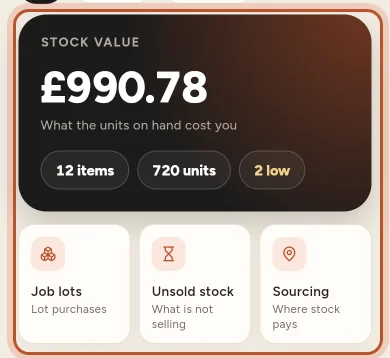
- Bestandswert: was Sie die vorrätigen Einheiten gekostet haben, mit der Anzahl der Artikel und Einheiten und wie viele knapp sind.
- Restposten, Unverkaufter Bestand und Einkaufsquellen: drei Abkürzungen unter der Karte.
- Name, SKU oder Regal suchen … findet einen Artikel.
- Filter: Alle, Auf Lager und Niedriger Bestand.
- Die Pfeil-Schaltfläche sortiert nach Name, Wenigste übrig, Höchster Wert oder Neueste.
Jeder Artikel zeigt Name, SKU, vorrätige Einheiten und was jede gekostet hat.
Bestand hinzufügen
Tippen Sie auf + und Bestand oder, bei leerer Liste, auf Bestand hinzufügen. Geben Sie SKU, Name, Menge und den bezahlten Gesamtbetrag ein. Nutzen Sie dieselbe SKU wie in Ihrem eBay-Angebot, damit Verkäufe diese Kosten finden. Fügen Sie zu einer vorhandenen SKU hinzu, wird sie nachgekauft. Siehe Schnell hinzufügen: Bestand, Restposten, Ausgaben und Fahrten.
Die Seite eines Artikels
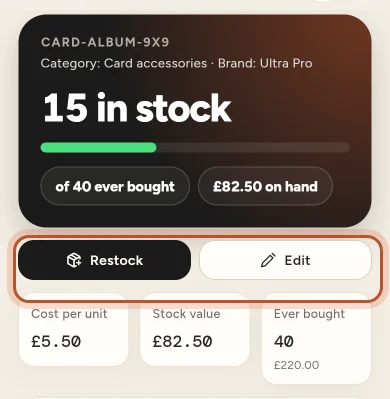
Ein Artikel zeigt, wie viele vorrätig sind von wie vielen, die Sie je gekauft haben, den vorrätigen Wert und seine Stückkosten. Darunter:
- Wie es sich verkauft: verkaufte Einheiten, ROI, Marge und durchschnittliche Tage bis zum Verkauf, mit dem schnellsten und langsamsten.
- FIFO-Chargen: jeder Einkauf mit den verbleibenden Einheiten und seinen Stückkosten.
- Aufstockungen, aus einer Rücksendung zurückgekommene Einheiten und Manuelle Änderungen.
- Produktverlauf: wann er beschafft, eingestellt, erneut eingestellt, im Preis geändert, verkauft und erstattet wurde, wie lange der Verkauf dauerte und wie der Verkaufspreis im Vergleich zum ersten Angebotspreis lag.
Einen Artikel nachkaufen
- Tippen Sie auf Nachkaufen.
- Geben Sie Gekaufte Stück, Insgesamt bezahlt, Gekauft am und, wenn Sie möchten, Wo Sie es gekauft haben ein.
- Speichern Sie. Die neuen Einheiten werden eine neue Charge mit eigenen Kosten.
Einen Artikel bearbeiten
Tippen Sie auf Bearbeiten, um Produktname, SKU und Regal oder Lagerort sowie Kategorie, Marke und Label zu ändern (zum Gruppieren Ihrer Verkäufe in den Aufschlüsselungen; lassen Sie Kategorie oder Marke leer, um die von eBay zu nutzen). Nach einer Zählung können Sie auch die Vorrätige Stück korrigieren. Das lässt den bisherigen Gewinn unverändert; nennen Sie in der Notiz Warum geändert.
Um einen Artikel zu entfernen, tippen Sie oben rechts beim Artikel auf die drei Punkte und auf Artikel löschen. Seine Verkäufe bleiben in Ihren Berichten, finden hier aber keine Kosten mehr.
Restposten
Restposten listet Einkäufe, bei denen Sie einen Preis für mehrere Artikel gezahlt haben, etwa eine Kiste aus einer Auktion oder eine Haushaltsauflösung. Tippen Sie auf Posten kaufen, um einen zu erfassen: Der bezahlte Gesamtbetrag wird auf die Artikel verteilt, nach ihrem Verkaufspreis, gleichmäßig pro Einheit oder nach von Ihnen eingegebenen Kosten. Siehe Sammelposten: ein Preis für mehrere Artikel.
Unverkaufter Bestand
Unverkaufter Bestand zeigt, was im Regal liegt, seit wann und was Sie damit tun können: Geld im Bestand, Wie alt Ihr Bestand ist und für jeden Artikel das Alter, wann er zuletzt verkauft wurde (oder Nie verkauft), die Abverkaufsquote und ob er eingestellt ist. Exportieren (CSV) lädt die Liste in Ihrem Browser herunter.
Einkaufsquellen
Einkaufsquellen zeigt, welche Bezugsquellen Ihnen Geld bringen und wie schnell dieser Bestand sich verkauft: was Sie bei jeder Quelle ausgegeben haben, wie viele Einheiten Sie gekauft und verkauft haben, was noch im Regal liegt, den Gewinn und die Rendite auf Kosten, mit Ihrer Besten Quelle oben. Jeder Verkauf zählt für die Quelle der verwendeten Einheiten, ältester Bestand zuerst. Erfassen Sie beim Hinzufügen oder Nachkaufen, wo Sie gekauft haben, damit sich dieser Bericht füllt.
Häufige Fragen
Was ist der Bestandswert?
Was die vorrätigen Einheiten Sie gekostet haben, über alle Artikel addiert. Es ist nicht das, wofür sie sich verkaufen könnten.
Warum sollte die SKU zu meinem eBay-Angebot passen?
Verkäufe finden ihre Kosten über die SKU. Ist die SKU in Ihrem Bestand dieselbe wie im eBay-Angebot, übernimmt jeder Verkauf automatisch die richtigen Kosten.
Ändert sich mein bisheriger Gewinn, wenn ich die vorrätigen Stück ändere?
Nein. Eine Änderung der vorrätigen Stück lässt den bisherigen Gewinn unverändert. Schreiben Sie unter Warum geändert eine Notiz, damit Sie es später noch wissen, zum Beispiel dass eines kaputtging.
Was passiert mit Verkäufen, wenn ich einen Artikel lösche?
Die Verkäufe bleiben in Ihren Berichten, finden aber keine Kosten mehr von diesem Artikel. Löschen Sie nur Artikel, die Sie nicht wieder verkaufen.
Was sind FIFO-Chargen bei einem Artikel?
Jeder Einkauf oder jedes Nachkaufen eines Artikels ist eine Charge mit eigenen Stückkosten. Die Chargen zeigen, wie viele Einheiten von jeder übrig sind, älteste zuerst, so wie es die FIFO-Methode nutzt.
Danke für Ihre Rückmeldung.