Der Startbildschirm der App erklärt
Was jeder Teil des Startbildschirms der App zeigt: Nettogewinn für 7, 30 oder 90 Tage, Gewinn pro Woche, Kacheln, Hinweise, die letzten 12 Monate und aktuelle Verkäufe.
Start ist der erste Tab der App. Er zeigt Ihren Nettogewinn der letzten 7, 30 oder 90 Tage, wie dieser Gewinn Woche für Woche zustande kam, die Geldeingänge und -ausgänge dahinter und alles, was Ihre Aufmerksamkeit braucht, etwa Verkäufe ohne Artikelkosten.
Oben sehen Sie eine Begrüßung und den Namen Ihres Arbeitsbereichs. Die Schaltfläche mit den runden Pfeilen synchronisiert mit eBay, und die Schaltfläche + öffnet das schnelle Hinzufügen.
Die Nettogewinn-Karte
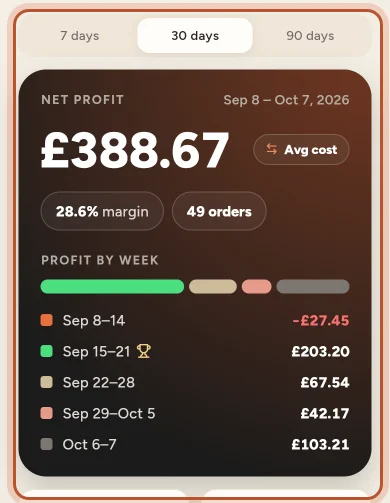
- Zeitraumwahl. Wählen Sie über der Karte 7 Tage, 30 Tage oder 90 Tage. Die abgedeckten Daten stehen oben rechts auf der Karte.
- Nettogewinn. Die große Zahl ist, was Ihre eBay-Verkäufe nach eBay-Gebühren, Porto, Erstattungen und den Kosten der Artikel eingebracht haben. Sie zählt beim Laden hoch.
- Kostenmethode. Neben der Zahl steht in einem kleinen Feld Ø-Kosten oder FIFO-Kosten. Tippen Sie darauf, um zu wechseln, wie Artikelkosten gezählt werden. Jede Gewinnzahl der App folgt dieser Wahl. Siehe Zwischen Durchschnittskosten und FIFO in der App wechseln.
- Marge und Bestellungen. Unter der Zahl stehen die Marge und die Anzahl der Bestellungen.
- Gewinn pro Woche. Ein Balken, aufgeteilt in die Teile des Zeitraums: nach Tag bei 7 Tagen, nach Woche bei 30 Tagen und nach Monat bei 90 Tagen. Der Teil mit dem meisten Gewinn ist grün und bekommt einen Pokal, sodass Sie Ihre beste Woche auf einen Blick sehen.
Die Kacheln
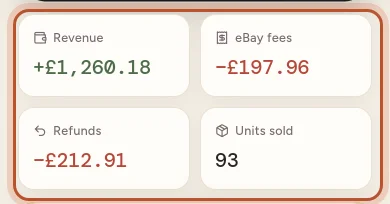
Vier Kacheln zeigen, was hinter dem Gewinn steckt: Umsatz (Geldeingang, grün), eBay-Gebühren und Erstattungen (Geldausgang, rot) und Verkaufte Einheiten.
Monatliches Gewinnziel
Unter den Kacheln zeigt die Karte Monatliches Gewinnziel den Gewinn dieses Kalendermonats im Vergleich zu Ihrem Ziel, mit einem Balken, dem erreichten Prozentsatz und ob Sie im Plan liegen. Noch kein Ziel? Tippen Sie auf Monatliches Gewinnziel festlegen. Inhaber und Manager ändern es mit dem Stift auf der Karte. Siehe Ein monatliches Gewinnziel festlegen und verfolgen.
Hinweise
Hinweise erscheinen nur, wenn sie wichtig sind:
- Bestellungen ohne Artikelkosten. Ihr Gewinn ist zu hoch angesetzt, daher bleiben sie aus der Marge heraus. Tippen Sie auf Anzeigen, um Verkäufe gefiltert auf diese Bestellungen zu öffnen.
- Sie sind offline. Die App zeigt Ihre Zahlen vom letzten Mal, als sie verbunden war. Tippen Sie auf Erneut versuchen, sobald Sie Empfang haben.
- Ihr Arbeitsbereich ist schreibgeschützt. Ihr Tarif ist abgelaufen: Alles ist noch da, aber neue Bestellungen werden erst wieder synchronisiert, wenn ein Tarif gewählt ist.
- eBay ist nicht verbunden. Tippen Sie auf eBay verbinden, um Ihr Konto zu verknüpfen.
- Ihre letzten zwei Jahre werden von eBay importiert. Während der Zwei-Jahres-Import läuft, zeigt eine Karte den Fortschritt.
Neue Arbeitsbereiche sehen außerdem eine Karte Einrichtung: Tarif wählen, eBay verbinden, Land und Steuern festlegen und eintragen, was Ihr Bestand gekostet hat.
Gewinn pro Tag
Ein Balkendiagramm mit einem Balken pro Tag des Zeitraums, grün über der Linie und rot für einen Tag mit Verlust. Berühren Sie einen Balken, um Datum und Gewinn dieses Tages zu sehen.
Letzte 12 Monate
Die Karte Letzte 12 Monate vergleicht Ihren Gewinn mit den 12 Monaten davor, zum Beispiel „Plus 12,5 % gegenüber den 12 Monaten davor“, mit Umsatz, Gebühren und Erstattungen darunter. Haben einige Verkäufe keine Artikelkosten oder läuft der Zwei-Jahres-Import noch, steht das dort.
Wie sicher sind diese Kosten?
Hat der Zeitraum Verkäufe, zeigt eine Karte Kostensicherheit, wie viel des Gewinns auf bestätigten Kosten beruht und wie viel auf geschätzten oder fehlenden, mit der Anzahl der Bestellungen pro Stufe.
Letzte Verkäufe und niedriger Bestand
Letzte Verkäufe listet Ihre neuesten Verkäufe mit dem jeweiligen Gewinn und dem Verkaufspreis. Tippen Sie auf einen, um die Bestellung zu öffnen, oder auf Alle Verkäufe, um zum Tab Verkäufe zu wechseln. Niedriger Bestand listet Artikel, die bald ausgehen, mit der verbleibenden Menge. Tippen Sie auf Gesamter Bestand, um den Tab Bestand zu öffnen.
Ganz unten zeigt Tarifnutzung Anzeigen für die Limits Ihres Tarifs, etwa Bestellungen in diesem Monat.
Meilensteine und Konfetti
Überschreitet Ihr Gewinn der letzten 12 Monate einen Meilenstein (100, 250, 500, 1.000 und so weiter bis 1 Million in Ihrer Währung), wirft der Bildschirm Konfetti und sagt „Meilenstein! Sie haben in den letzten 12 Monaten … Gewinn gemacht.“ Jeder Meilenstein wird auf jedem Telefon einmal gefeiert, und ein ruhigerer Monat nimmt ihn nie wieder weg. Ist Ihr Telefon auf reduzierte Bewegung eingestellt, bleibt die App ruhig.
Start aktuell halten
Ziehen Sie den Bildschirm nach unten, um ihn zu aktualisieren. Start aktualisiert sich auch von selbst, wenn Sie nach mehr als zwei Minuten zur App zurückkehren.
Häufige Fragen
Warum unterscheidet sich der Nettogewinn auf Start vom Tab Finanzen?
Start zeigt den Gewinn aus Ihren eBay-Verkäufen der letzten 7, 30 oder 90 Tage. Gewinn und Verlust im Tab Finanzen zieht zusätzlich Geschäftsausgaben, Fahrten und Shopgebühren ab und nutzt den dort gewählten Berichtszeitraum.
Was bedeutet der grüne Balken bei Gewinn pro Woche?
Er ist der beste Teil des Zeitraums: die Woche (oder der Tag oder Monat) mit dem meisten Gewinn. Er bekommt außerdem einen kleinen Pokal.
Warum ist Konfetti auf meinem Bildschirm erschienen?
Ihr Gewinn der letzten 12 Monate hat gerade einen Meilenstein überschritten, etwa 100, 1.000 oder 10.000 in Ihrer Währung. Jeder Meilenstein wird pro Konto auf jedem Telefon einmal gefeiert.
Warum gibt es einen Hinweis zu Bestellungen ohne Artikelkosten?
Einige Verkäufe im Zeitraum haben keine Kosten für den Artikel, daher ist ihr Gewinn zu hoch. Sie bleiben aus der Marge heraus, bis Sie Kosten hinzufügen. Tippen Sie auf Anzeigen, um diese Verkäufe zu sehen.
Wie holt Start meine neuesten Verkäufe?
Ziehen Sie den Bildschirm nach unten, um ihn zu aktualisieren. Um eBay sofort nach neuen Bestellungen zu fragen, tippen Sie oben auf die Schaltfläche mit den runden Pfeilen und dann auf Jetzt synchronisieren.
Danke für Ihre Rückmeldung.