Sammelposten: ein Preis für mehrere Artikel
Erfassen Sie einen Sammelposten, eine Auktionskiste oder eine Haushaltsauflösung in ProfitClerk: Geben Sie den Preis einmal ein und verteilen Sie ihn nach Wiederverkaufswert, gleichmäßig oder von Hand auf die Artikel.
Ein Sammelposten ist ein Preis für mehrere verschiedene Artikel: eine Kiste bei einer Auktion, eine Haushaltsauflösung oder ein Paket von einem Verkäufer. Erfassen Sie ihn in ProfitClerk einmal mit Posten kaufen, listen Sie den Inhalt auf und wählen Sie, wie der Preis verteilt wird. Jeder Artikel kommt dann mit seinem Anteil an den Kosten in Ihren Bestand, sodass jeder Verkauf einen fairen Gewinn zeigt.
Einen Sammelposten auf der Website erfassen
- Gehen Sie zu Bestand und klicken Sie auf Posten kaufen.
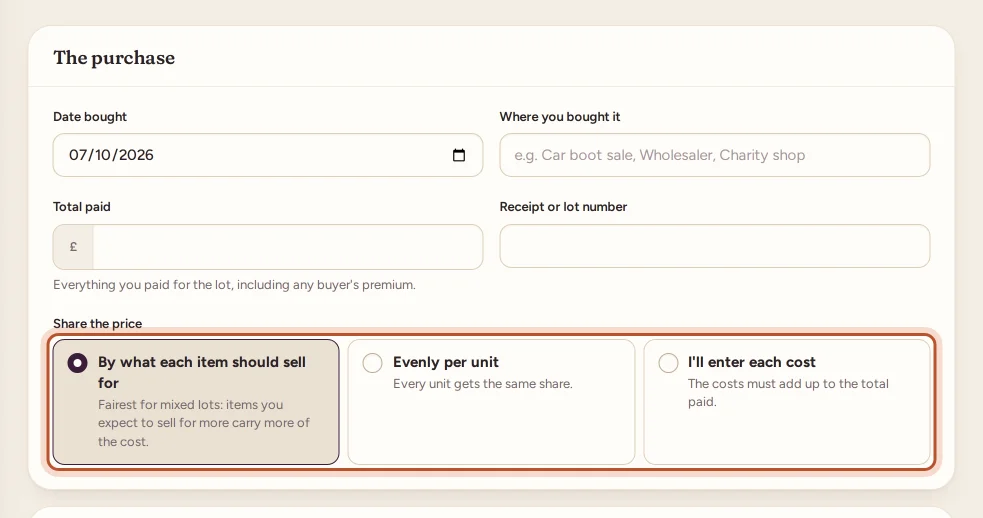
- Füllen Sie unter Der Einkauf aus:
- Kaufdatum;
- Wo gekauft (optional): fließt in den Bericht Einkaufsquellen ein;
- Insgesamt bezahlt: alles, was Sie für den Posten bezahlt haben, einschließlich eines Aufgelds;
- Beleg- oder Losnummer (optional).
- Wählen Sie unter Preis aufteilen eine Option:
- Nach Verkaufswert: Artikel, die sich voraussichtlich teurer verkaufen, tragen mehr von den Kosten.
- Gleichmäßig pro Stück: Jedes Stück bekommt denselben Anteil.
- Ich gebe jede Kostenposition ein: Die Kosten müssen den bezahlten Gesamtbetrag ergeben.
- Fügen Sie unter Was drin war pro Artikel eine Zeile mit SKU, Artikelname und Menge hinzu. Bei Aufteilung nach Wert füllen Sie Verkauft sich für (pro Stück) aus. Mit Artikel hinzufügen kommen weitere Zeilen dazu.
- Achten Sie auf die Kosten jeder Zeile und die Zeile Verteilt: … von … unten; sie wird grün, wenn die Anteile den Gesamtbetrag ergeben.
- Fügen Sie bei Bedarf Notizen hinzu und klicken Sie auf Einkauf speichern.
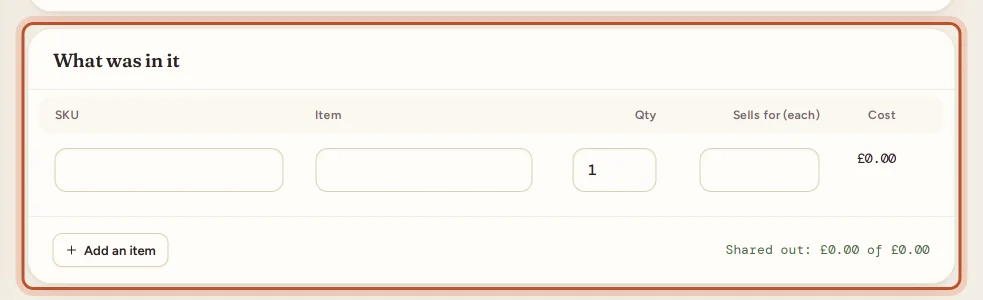
Während Sie eine SKU tippen, zeigt die Zeile Neuer Artikel oder, bei etwas, das Sie schon im Bestand haben, Auf Lager: fügt … hinzu.
Einen Sammelposten in der App erfassen
- Tippen Sie im Tab Bestand auf + und wählen Sie Ein Restposten („Ein Preis für mehrere Artikel“).
- Füllen Sie Der Einkauf aus: Gekauft am, wo gekauft, Insgesamt bezahlt und die Beleg- oder Losnummer.
- Wählen Sie Preis aufteilen: Nach Verkaufswert, Gleichmäßig pro Stück oder Ich gebe jede Kostenposition ein.
- Fügen Sie unter Was drin war für jeden Artikel SKU, Produktname, Menge und, bei Aufteilung nach Wert, Verkauft sich für (pro Stück) hinzu. Jeder Artikel zeigt Seinen Anteil.
- Tippen Sie auf Einkauf speichern.
Wie der Preis verteilt wird
Nach Verkaufswert
Das Gewicht jedes Artikels ist sein erwarteter Preis × seine Menge. Der bezahlte Gesamtbetrag wird im Verhältnis aufgeteilt.
Beispiel: Sie zahlen 60,00 für eine Kiste mit 1 Mantel, den Sie für 50,00 verkaufen wollen, 2 Hemden zu je 15,00 und 4 Krawatten zu je 5,00. Die Gewichte sind 50, 30 und 20 (zusammen 100), also:
| Artikel | Gewicht | Anteil an 60,00 | Kosten pro Stück |
|---|---|---|---|
| Mantel × 1 | 50 | 30,00 | 30,00 |
| Hemden × 2 | 30 | 18,00 | 9,00 |
| Krawatten × 4 | 20 | 12,00 | 3,00 |
Mindestens ein Artikel braucht einen erwarteten Preis. Ein Artikel ohne Preis bekommt keinen Anteil, füllen Sie also jede Zeile aus.
Gleichmäßig pro Stück
Der bezahlte Gesamtbetrag ÷ die Zahl der Stück. Dieselben 60,00 auf 7 Stück sind etwa 8,57 pro Stück, der Mantel hätte also dieselben Kosten wie eine Krawatte.
Ich gebe jede Kostenposition ein
Geben Sie die Kosten jeder Zeile selbst ein. Ergeben sie nicht den bezahlten Gesamtbetrag, sagt ProfitClerk Ihnen, um wie viel, und speichert erst, wenn es passt.
Die Anteile werden auf den Cent berechnet, übrige Cents gehen an die Zeilen mit den größten Resten, sodass sie immer genau den bezahlten Betrag ergeben.
Was das Speichern bewirkt
- Jede Zeile wird zu einem Einkauf dieser SKU zu ihrem Anteil: ein neuer Artikel bei einer neuen SKU oder eine Aufstockung eines vorhandenen Artikels.
- Jeder davon ist eine neue FIFO-Charge des Artikels und fließt wie jede Aufstockung in seine Durchschnittskosten ein. Siehe Wie Artikelkosten vom Bestand in den Gewinn fließen.
- Neue SKUs zählen zum SKU-Limit Ihres Tarifs; das Auffüllen vorhandener nie.
- Der Posten erscheint unter Posteneinkäufe. Siehe Ihre Posteneinkäufe.
Um vor dem Kauf zu vergleichen, was Sie zahlen und was Sie verdienen können, probieren Sie den Deal-Rechner in der Seitenleiste.
Häufige Fragen
Welche Art der Preisaufteilung soll ich wählen?
Nach Verkaufswert ist bei gemischten Posten am fairsten: Wertvollere Artikel tragen mehr von den Kosten. Gleichmäßig pro Stück passt zu Posten mit ähnlichen Dingen. Geben Sie jede Kostenposition selbst ein, wenn Sie sie kennen.
Was passiert mit einem Artikel, bei dem ich Verkauft sich für leer lasse?
Bei der Aufteilung nach Wert bekommt ein Artikel ohne erwarteten Preis keinen Anteil an den Kosten, seine Verkäufe hätten also keine Artikelkosten. Geben Sie jedem Artikel einen groben Preis.
Kann ein Sammelposten Artikel enthalten, die ich schon im Bestand habe?
Ja. Geben Sie die vorhandene SKU ein: Die Zeile zeigt Auf Lager und fügt die Stück diesem Artikel als Aufstockung zu seinem Anteil am Preis hinzu.
Ergeben die Anteile immer genau das, was ich bezahlt habe?
Ja. Die Anteile werden auf den Cent gerundet, sodass sie genau den bezahlten Gesamtbetrag ergeben. Geben Sie Kosten von Hand ein, müssen sie vor dem Speichern aufgehen.
Gehört das Aufgeld zum Preis des Postens?
Nehmen Sie es zusammen mit allem anderen, was Sie für den Posten bezahlt haben, in Insgesamt bezahlt auf. Es wird dann wie der übrige Preis auf die Artikel verteilt.
Danke für Ihre Rückmeldung.