Ihre Liste der Posteneinkäufe und einen Posten korrigieren
Sehen Sie jeden in ProfitClerk erfassten Sammelposten, seinen Inhalt und den Anteil jedes Artikels am Preis, und erfahren Sie, wie Sie einen fehlerhaft erfassten Posten korrigieren.
Posteneinkäufe listet jeden Sammelposten auf, den Sie mit Posten kaufen erfasst haben: wann und wo Sie ihn gekauft haben, wie der Preis verteilt wurde, welche Artikel er enthielt, mit dem Anteil jedes Artikels, und was Sie insgesamt bezahlt haben. Öffnen Sie die Liste auf der Website über Bestand › Posteneinkäufe oder in der App über Restposten im Tab Bestand.
Die Liste öffnen
- Website: Gehen Sie zu Bestand und klicken Sie oben auf Posteneinkäufe. Posten kaufen erfasst dort einen neuen.
- App: Tippen Sie im Tab Bestand auf Restposten („Posteneinkäufe“). Tippen Sie auf Posten kaufen, um einen hinzuzufügen.
Was jeder Posten zeigt
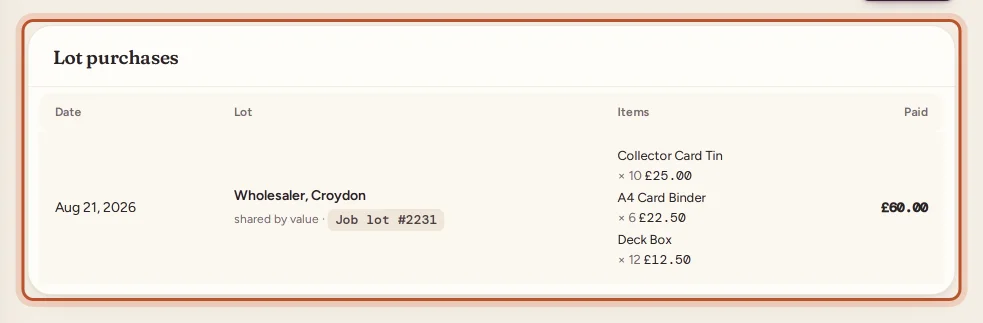
| Spalte | Was sie zeigt |
|---|---|
| Datum | Das Datum, an dem Sie den Posten gekauft haben |
| Posten | Wo Sie ihn gekauft haben (oder Nicht erfasst), wie der Preis verteilt wurde (nach Wert verteilt, gleichmäßig verteilt oder Kosten eingegeben) und die Beleg- oder Losnummer |
| Artikel | Jeder Artikel mit seiner Menge und seinem Anteil am Preis; der Name verlinkt zum Bestandsartikel |
| Bezahlt | Der Gesamtbetrag, den Sie für den Posten bezahlt haben |
In der App zeigt jeder Posten seine Summe, die Zahl der Stück und für jeden Artikel SKU, Menge und Kosten pro Stück.
Einen fehlerhaft erfassten Posten korrigieren
Ein gespeicherter Posten kann nicht als Ganzes bearbeitet oder gelöscht werden: Er ist der Beleg eines Einkaufs, und seine Artikel sind vielleicht schon verkauft. Korrigieren Sie stattdessen, was er angelegt hat.
Eine falsche Menge
Sie haben 6 Stück von etwas eingegeben, es waren aber 5.
- Klicken Sie in der Zeile des Postens auf den Artikel, um ihn zu öffnen.
- Klicken Sie auf Details bearbeiten, verringern Sie die Restmenge um die Differenz und fügen Sie eine Notiz wie „Sammelposten falsch gezählt“ hinzu.
- Klicken Sie auf Änderungen speichern.
Die Kosten pro Stück des Artikels ändern sich dadurch nicht. Siehe Auffüllen oder Mengen korrigieren.
Eine falsche SKU
Haben Sie eine SKU eingegeben, die nicht zum eBay-Angebot passt, sind seine Verkäufe nicht zugeordnet. Öffnen Sie den Artikel, klicken Sie auf Details bearbeiten und korrigieren Sie die SKU. Siehe Verkäufe Ihrem Bestand zuordnen.
Ein falscher Preis oder eine falsche Aufteilung
Waren der Gesamtbetrag oder die Anteile falsch, stimmen die Artikelkosten nicht. Was zu tun ist, hängt davon ab, ob die Artikel schon verkauft sind:
- Bereits getätigte Verkäufe behalten die Kosten, die sie beim Verkauf hatten. Korrigieren Sie jeden unter Bestellungen mit Bearbeiten in der Spalte Kosten.
- Stück, die noch im Regal liegen: Um den Artikel mit den richtigen Kosten neu zu beginnen, setzen Sie seine Restmenge mit einer Notiz auf 0 und stocken ihn dann mit der richtigen Menge und den richtigen Kosten auf. Seine Durchschnittskosten und FIFO-Chargen folgen dann dem neuen Kauf.
Ein Artikel, der nicht dazugehört
Hat der Posten versehentlich einen neuen Artikel angelegt und wurde davon nichts verkauft, öffnen Sie den Artikel und nutzen Sie Löschen. Wurde er schon verkauft, behalten Sie ihn und verringern Sie stattdessen seine Menge, damit seine Verkäufe ihren Bestandsartikel behalten.
Wo Posten sonst erscheinen
- Seite des Bestandsartikels: Jede Zeile des Postens erscheint im Aufstockungsverlauf des Artikels, mit ihrer Herkunft, und als neue FIFO-Charge.
- Bericht Einkaufsquellen: Die Ausgaben des Postens zählen für den Ort, an dem Sie ihn gekauft haben.
- Produktverlauf: Die Stück erscheinen als eingekauft oder aufgestockt am Kaufdatum des Postens.
Um einen neuen Posten zu erfassen, siehe Sammelposten.
Häufige Fragen
Kann ich einen Sammelposten nach dem Speichern bearbeiten oder löschen?
Nicht als Ganzes. Ein gespeicherter Posten ist ein Beleg für Ihren Einkauf. Korrigieren Sie stattdessen die angelegten Artikel: ihre Menge mit Bearbeiten, falsche Verkaufskosten unter Bestellungen, oder entfernen Sie einen versehentlich angelegten Artikel.
Wo finde ich die Artikel aus einem Posten?
Jeder Artikel in der Zeile des Postens ist ein Link zur Seite des Bestandsartikels. Sein Aufstockungsverlauf zeigt die Stück des Postens und ihren Anteil an den Kosten.
Warum steht bei einem Posten Nicht erfasst?
Sie haben beim Speichern des Postens Wo gekauft nicht ausgefüllt. Die Liste zeigt dort Nicht erfasst.
Wer kann Posten erfassen?
Inhaber und Manager. Teammitglieder mit reinem Lesezugriff können die Liste sehen.
Danke für Ihre Rückmeldung.