Ihre Bestandsliste aus einer Tabelle importieren
Sie wechseln von einer Tabelle oder einem anderen Tool für Wiederverkäufer? Holen Sie Ihre ganze Bestandsliste auf einmal in den Bestand: Kosten, Mengen, Daten, Quellen und Lagerorte.
Sie kommen von einer Tabelle oder einem anderen Tool für Wiederverkäufer? Bestand importieren holt Ihre ganze Bestandsliste in einem Schritt in den Bestand: Jede Zeile wird zu einem Bestandsartikel oder füllt einen vorhandenen auf, mit Kosten, Menge, Kaufdatum und -ort und Lagerort.
Bevor Sie beginnen
Exportieren oder speichern Sie Ihre Liste als CSV, Excel oder OpenDocument. Eine Zeile pro Artikel, mit einer Überschriftenzeile. Sie brauchen mindestens:
- einen Produktnamen oder eine SKU und
- die Kosten (pro Stück oder für die ganze Zeile).
Diese Spalten werden ebenfalls verwendet, wenn die Tabelle sie hat: Menge (1, wenn keine da ist), Kaufdatum, Wo gekauft, Lagerort, Kategorie, Marke und Label.
Ihre Liste importieren
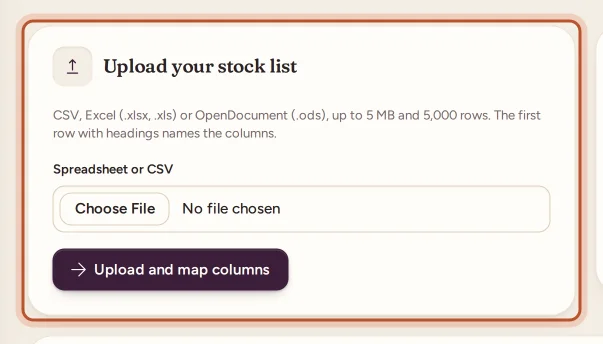
- Gehen Sie zu Bestand und klicken Sie auf Bestand importieren. In der App tippen Sie im Tab Bestand auf Bestand importieren: Das öffnet die Website.
- Wählen Sie Ihre Datei und klicken Sie auf Hochladen.
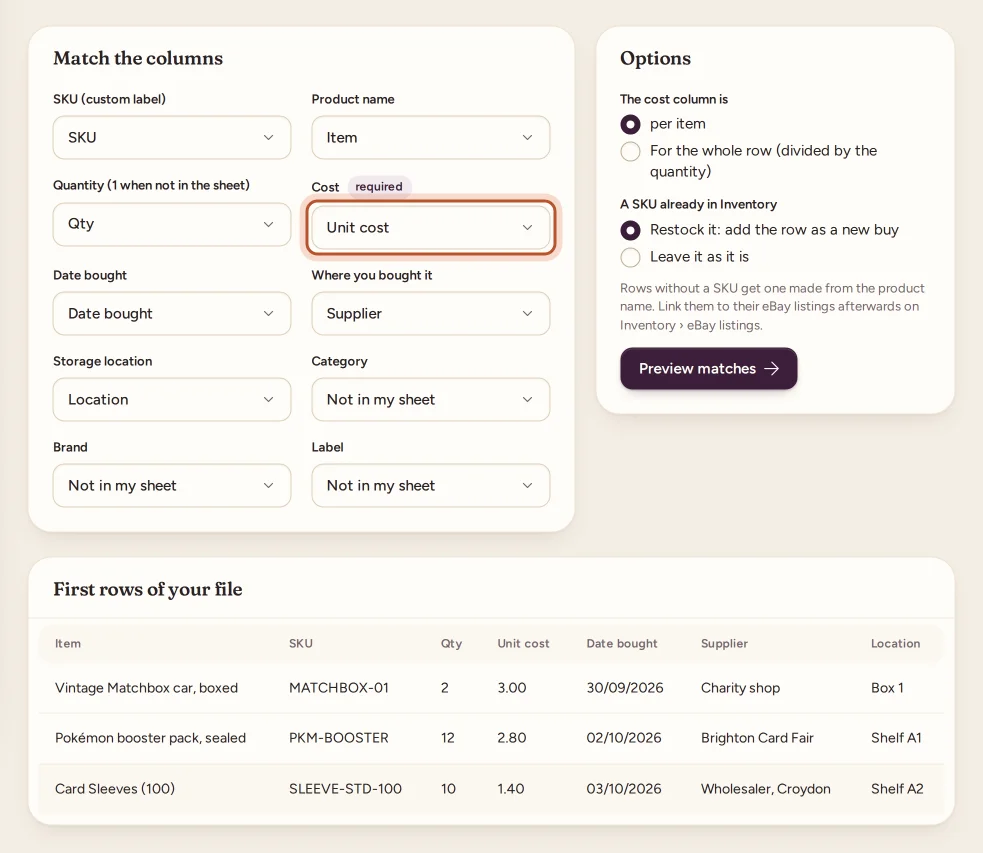
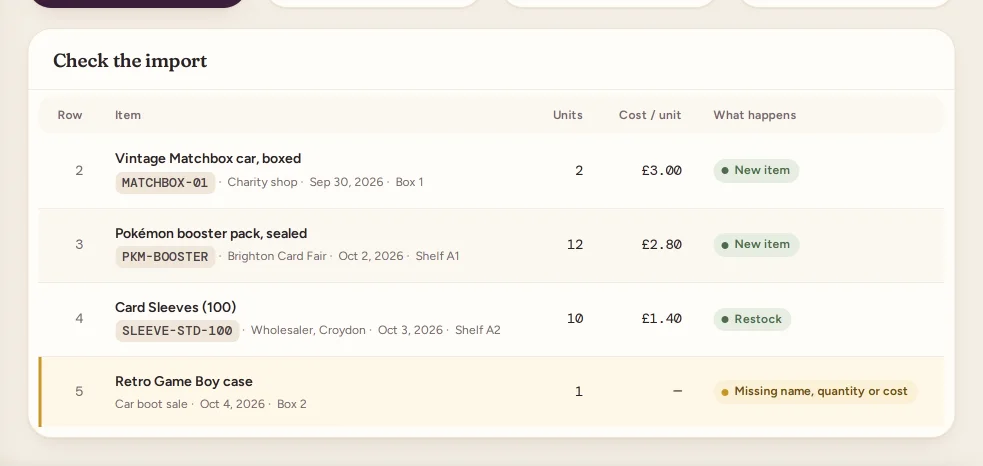
Zeilen ohne Namen und SKU, ohne Menge oder ohne Kosten werden übersprungen. Eine Zeile ohne SKU bekommt eine aus ihrem Produktnamen, in der Vorschau markiert mit (aus dem Namen erstellt).
Nach dem Import
- Jeder Artikel bekommt eine FIFO-Charge mit seinem Kaufdatum, sodass Einkaufsquellen und die Zeit bis zum Verkauf vom ersten Tag an funktionieren.
- Artikel ohne SKU bei eBay: Öffnen Sie Bestand › eBay-Angebote und verknüpfen Sie jedes Angebot mit seinem Artikel. Siehe eBay-Angeboten ohne SKU ihre Kosten geben.
Einen Import rückgängig machen
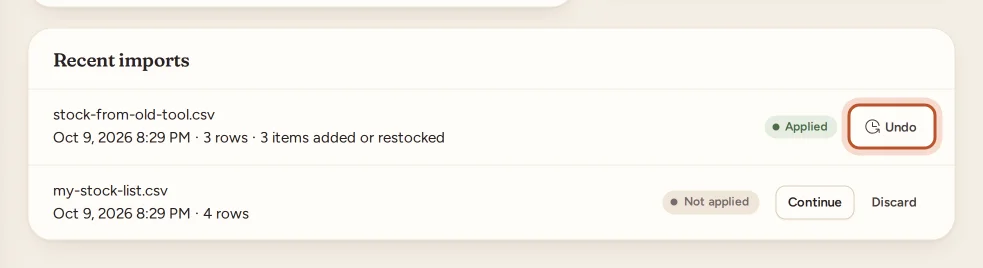
Klicken Sie unter Letzte Importe neben dem Import auf Rückgängig. Damit werden die hinzugefügten Artikel entfernt, mit denen seitdem nichts passiert ist (kein Verkauf, kein Auffüllen, keine Änderung von Hand). Aufstockungen vorhandener Artikel und geänderte Artikel bleiben; die Meldung sagt, wie viele.
Häufige Fragen
Welche Dateitypen kann ich hochladen?
CSV, Excel (.xlsx oder .xls) oder OpenDocument (.ods), bis 5 MB und 5.000 Zeilen. Nur das erste Tabellenblatt wird gelesen.
Meine Artikel haben keine SKUs. Kann ich sie trotzdem importieren?
Ja. Eine Zeile ohne SKU bekommt eine aus ihrem Produktnamen. Verknüpfen Sie die Artikel danach unter Bestand › eBay-Angebote mit ihren eBay-Angeboten, damit ihre Verkäufe sie finden.
Was passiert mit einer SKU, die schon im Bestand ist?
Sie entscheiden. Auffüllen, wodurch die Zeile als neuer Kauf zu ihren Kosten hinzukommt, oder unverändert lassen.
Kann ich einen Import rückgängig machen?
Ja. Rückgängig entfernt die Artikel, die der Import hinzugefügt hat, solange seitdem nichts mit ihnen passiert ist: kein Verkauf, kein Auffüllen, keine Änderung von Hand. Alles andere bleibt.
Kann ich Bestand in der App importieren?
Die App öffnet dafür die Website, weil eine Datei gebraucht wird. Tippen Sie im Tab Bestand auf Bestand importieren.
Wie unterscheidet sich das vom Import von Artikelkosten?
Der Import von Artikelkosten setzt Kosten bei Verkäufen, die Sie schon gemacht haben. Der Import von Bestand legt die Artikel im Bestand an, sodass künftige Verkäufe ihre Kosten daraus übernehmen.
Danke für Ihre Rückmeldung.