Einen Artikel aufstocken oder seine Menge korrigieren
Erfassen Sie einen neuen Kauf eines vorhandenen Artikels oder korrigieren Sie nach einer Zählung, wie viele im Regal liegen. Sehen Sie, was beides mit den Kosten macht und wo Änderungen protokolliert werden.
Stocken Sie auf, wenn Sie mehr von einem vorhandenen Artikel kaufen: Geben Sie ein, wie viele Sie gekauft haben und was sie gekostet haben, und Durchschnittskosten und FIFO-Chargen des Artikels werden aktualisiert. Bearbeiten Sie die Restmenge, wenn die Zahl im Regal falsch ist, nach einem Bruch oder einer Inventur: Die Zahl ändert sich, aber keine Kosten. Beides wird auf der Seite des Artikels protokolliert, und keines von beidem ändert den Gewinn bereits getätigter Verkäufe.
Aufstocken: Sie haben mehr gekauft
Auf der Website
- Öffnen Sie den Artikel unter Bestand (oder klicken Sie in seiner Zeile auf Aufstocken).
- Füllen Sie unter Diese SKU aufstocken die Hinzuzufügende Menge und die Gesamtkosten dieses Einkaufs aus.
- Optional: Wo gekauft und Kaufdatum.
- Prüfen Sie Kosten / Stück (dieser Einkauf) und Danach verbleibend.
- Klicken Sie auf Aufstocken.
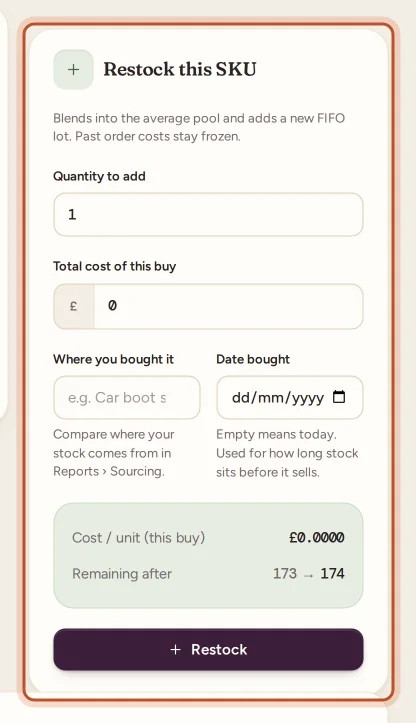
Sie können auch über das Formular Bestand hinzufügen / aufstocken auf der Seite Bestand aufstocken: Geben Sie die vorhandene SKU ein, und ProfitClerk sagt vor dem Speichern „Aufstocken … — 3 übrig, danach 13“.
In der App
Öffnen Sie den Artikel unter Bestand, tippen Sie auf Nachkaufen, geben Sie Gekaufte Stück, Insgesamt bezahlt, wo gekauft und Gekauft am ein und tippen Sie auf Nachkaufen. Oder nutzen Sie + › Bestand mit derselben SKU.
Was eine Aufstockung bewirkt
- Verbleibend und Insgesamt gekauft steigen um die hinzugefügten Stück; Gezahlte Gesamtkosten (insgesamt) steigen um die Kosten.
- Die Durchschnittskosten mischen den neuen Kauf ein: (vorhandene Stück × aktueller Durchschnitt + Kosten dieses Einkaufs) ÷ (vorhandene Stück + hinzugefügte Stück).
- Eine neue FIFO-Charge wird zu den Stückkosten dieses Einkaufs hinter den älteren Chargen eröffnet.
- Frühere Verkäufe behalten ihre Kosten. Siehe Wie Artikelkosten vom Bestand in den Gewinn fließen.
Das Aufstocken eines vorhandenen Artikels zählt nie zum SKU-Limit Ihres Tarifs.
Die Menge korrigieren: Die Zahl stimmt nicht
Auf der Website
- Öffnen Sie den Artikel und klicken Sie auf Details bearbeiten (oder auf den Stift in seiner Zeile unter Bestand).
- Ändern Sie unter Bestandszählung die Restmenge.
- Fügen Sie eine Notiz zur Änderung der Restmenge hinzu, zum Beispiel „Inventurkorrektur“ oder „beschädigtes Stück“.
- Klicken Sie auf Änderungen speichern.
Die Meldung bestätigt die Änderung, zum Beispiel „Verbleibend 5 → 3 (protokolliert; FIFO angepasst; frühere Gewinne unverändert)“.
In der App
Öffnen Sie den Artikel, tippen Sie auf Bearbeiten, ändern Sie Vorrätige Stück („Eine Änderung lässt den bisherigen Gewinn unverändert.“), geben Sie Warum geändert an und tippen Sie auf Speichern.
Was eine Korrektur bewirkt
- Niedriger: Die Stück werden zuerst von den ältesten Chargen abgezogen, wie bei einem Verkauf, aber es wird kein Verkauf und keine Kosten erfasst.
- Höher: Die Stück kommen zur neuesten Charge, die noch Stück hat, zu deren Kosten. Sind alle Chargen aufgebraucht, kommen sie in eine neue Charge mit Kosten von null.
- Die Durchschnittskosten, Gekaufte Menge (insgesamt) und Gezahlte Gesamtkosten (insgesamt) ändern sich nicht; die beiden Letzteren sind auf der Bearbeitungsseite gesperrt („Gesperrt — verwenden Sie Aufstocken“).
- Frühere Verkäufe werden nicht berührt.
Wo Änderungen protokolliert werden
Wählen Sie auf der Seite des Artikels Monat und Jahr und klicken Sie auf Anwenden, um für diesen Monat Folgendes zu sehen:
- Aufstockungsverlauf: jeder Kauf mit Stück, Kosten pro Stück, dem Durchschnitt danach, übrigen Stück, Herkunft und Von einem Käufer zurückgegeben für Stück, die eine Rücksendung zurückgelegt hat;
- Anpassungen der Restmenge: Wann, Art (Erhöhung oder Verringerung), Vorher, Änderung, Nachher und Ihre Notiz;
- Monatskosten: hinzugefügte Stück, Einkaufsdurchschnitt, verkaufte Stück und die dafür verwendeten Kosten.
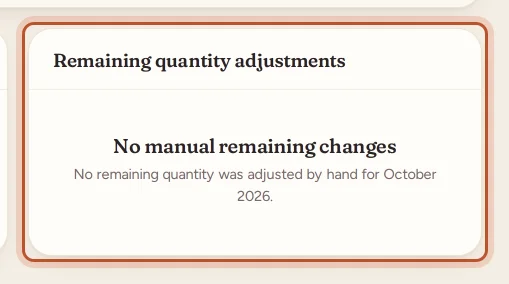
In der App listet die Seite des Artikels Aufstockungen und Manuelle Änderungen auf. Korrekturen erscheinen auch im Produktverlauf als „Bestand angepasst um …“.
Weitere Änderungen auf der Bearbeitungsseite
Unter Details bearbeiten können Sie auch SKU, Produktname, Lagerort sowie Kategorie, Marke und Label des Artikels ändern. Siehe Kategorien, Marken und Labels. Eine geänderte SKU bestimmt, welche künftigen Verkäufe dem Artikel zugeordnet werden; frühere Verkäufe behalten ihre Kosten.
Häufige Fragen
Ändert das Aufstocken den Gewinn bereits getätigter Verkäufe?
Nein. Frühere Verkäufe behalten die Kosten, die sie beim Verkauf hatten. Eine Aufstockung ändert nur die Kosten künftiger Verkäufe.
Was ist der Unterschied zwischen Aufstocken und dem Ändern von Verbleibend?
Aufstocken erfasst einen echten Kauf: mehr Stück und ihre Kosten. Das Ändern von Verbleibend korrigiert nur die Zahl und ändert nie Kosten. Für kaputte, verlorene oder verschenkte Stück nutzen Sie Bestand abschreiben, das ihre Kosten erfasst.
Warum kann ich Gekaufte Menge oder Gezahlte Gesamtkosten nicht bearbeiten?
Das sind die Gesamtwerte des Artikels, und sie sind gesperrt, damit Ihre Kosten stimmig bleiben. Echte Käufe laufen über Aufstocken, eine falsche Zahl über Verbleibend.
Wo sehe ich frühere Aufstockungen und Korrekturen?
Auf der Seite des Artikels unter Aufstockungsverlauf und Anpassungen der Restmenge, Monat für Monat. In der App listet die Seite des Artikels Aufstockungen und Manuelle Änderungen auf.
Welche Kosten bekommen Stück, die über Verbleibend hinzukommen?
Sie kommen zur neuesten Charge, die noch Stück hat, zu deren Kosten. Hat keine Charge mehr Stück, werden sie mit Kosten von null hinzugefügt; erfassen Sie also besser einen echten Kauf mit Aufstocken, wenn Sie dafür bezahlt haben.
Danke für Ihre Rückmeldung.