從試算表匯入庫存清單
由試算表或其他轉售工具轉過來?一次過把整份庫存清單帶入庫存: 成本、數量、日期、來源和貨架位置。
由試算表或其他轉售工具轉過來?匯入庫存會一次過把整份庫存清單帶入庫存:每一行會成為一件庫存貨品,或為已有貨品補貨,並記錄成本、數量、購入日期和地點,以及存放位置。
開始之前
把清單匯出或儲存為 CSV、Excel 或 OpenDocument。每件貨品一行,並有一行標題。至少需要:
- 產品名稱或 SKU,以及
- 成本(每件或整行)。
如果試算表有以下欄位亦會使用:數量(沒有則為 1)、購買日期、在哪裡購入、存放位置、類別、品牌和標籤。
匯入清單
- 前往庫存並按匯入庫存。在應用程式的庫存分頁點按匯入庫存:會打開網站。
- 選擇檔案並按上載。
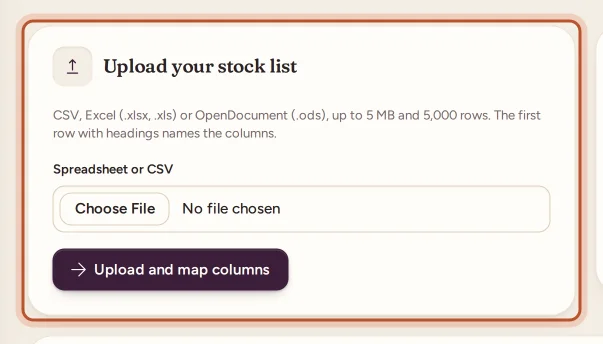
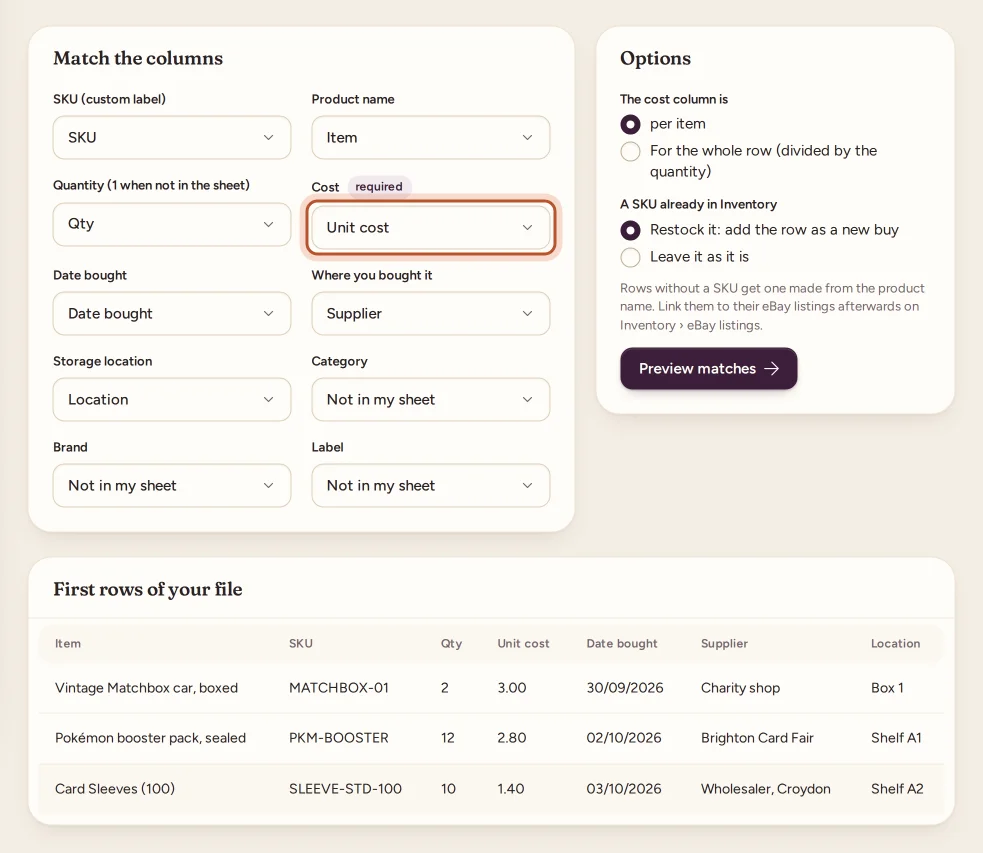
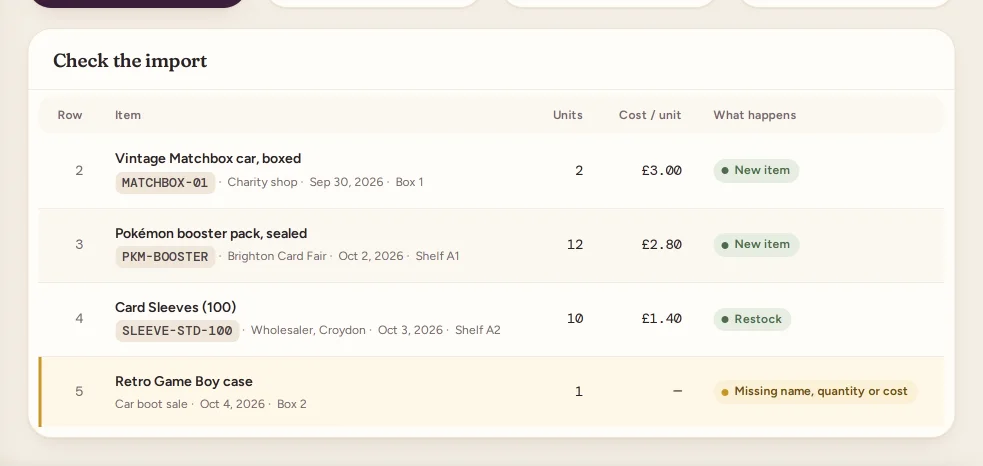
沒有名稱及 SKU、沒有數量或沒有成本的行會略過。沒有 SKU 的行會按產品名稱產生一個,在預覽中標示為**(由名稱產生)**。
匯入之後
- 每件貨品都會得到一個以其購買日期為日期的 FIFO 批次,所以貨源和庫存售出所需時間由第一日起就能運作。
- 在 eBay 上沒有 SKU 的貨品:打開庫存 › eBay 刊登,把每個刊登連結到其貨品。請參閱為沒有 SKU 的 eBay 刊登設定成本。
撤銷匯入
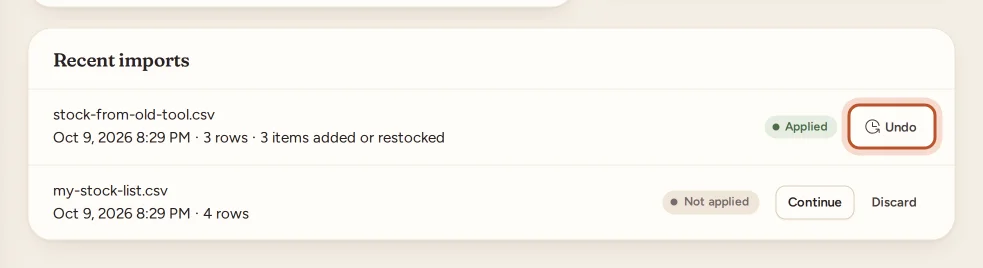
在最近匯入中,按該次匯入旁的復原。它會移除之後沒有發生任何事(沒有銷售、補貨或人手更改)的新增貨品。為已有貨品的補貨以及有改動的貨品會保留;訊息會說明數目。
常見問題
可以上載哪些檔案類型?
CSV、Excel(.xlsx 或 .xls)或 OpenDocument(.ods),最大 5 MB 及 5,000 行。只會讀取第一個工作表。
我的貨品沒有 SKU,仍可匯入嗎?
可以。沒有 SKU 的行會按產品名稱產生一個。之後在庫存 › eBay 刊登把貨品連結到其 eBay 刊登,讓它們的銷售能找到貨品。
庫存中已有的 SKU 會怎樣?
由你決定:補貨(把該行按其成本加為一次新購入),或保持不變。
可以撤銷匯入嗎?
可以。「復原」會移除匯入新增的貨品,前提是之後沒有發生任何事:沒有銷售、補貨或人手更改。其他一切保持不變。
可以在應用程式匯入庫存嗎?
由於需要檔案,應用程式會為此打開網站。在庫存分頁點按「匯入庫存」。
這與匯入貨品成本有何不同?
匯入貨品成本是為已完成的銷售設定成本。匯入庫存則把貨品加到庫存,讓將來的銷售從中取得成本。
多謝你告訴我們。