Non riesco a modificare o salvare nulla
Mancano dei pulsanti o il salvataggio ti porta ai piani? L'area di lavoro potrebbe essere in sola lettura senza un piano, il tuo ruolo potrebbe essere visualizzatore, o è stato raggiunto un limite del piano.
Se non riesci ad aggiungere, modificare o salvare nulla in ProfitClerk, ci sono tre motivi probabili: l'area di lavoro non ha un piano attivo ed è in sola lettura, il tuo ruolo nel team è visualizzatore (o l'azione è solo per il proprietario), oppure è stato raggiunto un limite del piano. Il messaggio che vedi ti dice quale.
1. L'area di lavoro non ha un piano attivo
Senza un piano attivo, un'area di lavoro è in sola lettura. Succede prima di scegliere un piano, dopo la fine di un piano o di un pass di prova, o quando un piano annullato arriva alla fine del periodo.
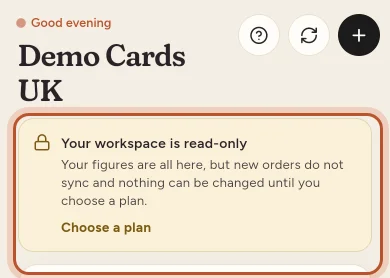
Cosa vedi:
- Sito: tutto ciò che modifica i dati porta il proprietario alla pagina dei piani; i membri del team arrivano alla panoramica con una nota. Il messaggio spiega che serve un piano attivo, che i tuoi numeri restano consultabili e che con un piano puoi sincronizzare gli ordini e fare modifiche.
- App: la Home mostra La tua area di lavoro è in sola lettura: "I tuoi dati ci sono tutti, ma i nuovi ordini non si sincronizzano e non si può modificare nulla finché non scegli un piano." Il salvataggio apre i piani.
Cosa funziona ancora senza un piano:
- aprire ogni pagina: ordini vecchi, magazzino, report
- scaricare le esportazioni
- il tuo profilo, la sicurezza, l'uscita, la fatturazione, le pagine legali e il modulo di contatto
- togliere cose: scollegare eBay o il software di contabilità, rimuovere un membro del team
Soluzione: il proprietario sceglie un piano (Fatturazione sul sito, Altro › Il tuo piano nell'app). I membri del team vedono una nota che l'area di lavoro non ha un piano attivo, quindi per ora è in sola lettura, e che devono chiedere al proprietario di sceglierne uno. Vedi Sola lettura senza piano.
2. Il tuo ruolo non lo consente
Ogni membro del team ha un ruolo:
- Proprietario: tutto, compresi account eBay, piano, membri del team e impostazioni di paese e tasse.
- Manager: aggiunge e modifica magazzino, costi, spese e viaggi. I manager possono anche collegare il software di contabilità e importare costi e costi delle etichette.
- Visualizzatore: vede tutto, non cambia nulla.
Da visualizzatore, i pulsanti per aggiungere, modificare e sincronizzare sono nascosti, sul sito e nell'app. Sul sito, aprire direttamente una modifica mostra "Questa azione richiede uno dei seguenti ruoli: …".
Da manager, le schermate riservate al proprietario lo dicono, per esempio "Solo il titolare dell'area di lavoro può collegare o modificare gli account eBay." o "Solo il titolare dell'area di lavoro può modificarli."
Soluzione: chiedi al proprietario dell'area di lavoro di cambiare il tuo ruolo in Team (Altro › Membri del team nell'app). Vedi Membri del team e ruoli.
3. È stato raggiunto un limite del piano
I piani hanno limiti di SKU, posti nel team, account eBay e ordini al mese. Quando ne raggiungi uno, l'azione si ferma con un messaggio come "Hai raggiunto il limite di … SKU del piano …. Esegui l'upgrade per aggiungere altro inventario." Nell'app, i piani si aprono con Hai raggiunto il limite del tuo piano.
Soluzione: passa a un piano superiore, o fai spazio (per esempio rimuovendo un membro del team o un account eBay che non usi più). Il limite mensile di ordini riparte all'inizio del mese successivo. Vedi Cosa succede quando raggiungi un limite del piano.
4. Altri motivi
- L'area di lavoro è in pausa. Se vedi Questa area di lavoro è in pausa, è sospesa e i suoi dati non si possono aprire. Contatta l'assistenza.
- Termini aggiornati. Se i termini sono cambiati, ti viene chiesto di accettarli prima di continuare: Abbiamo aggiornato i nostri termini.
- Email non confermata. I nuovi account potrebbero dover confermare prima l'email. Vedi Le nostre email non arrivano.
- Nessuna connessione (app). Salvare richiede segnale. L'app dice che non riesce a raggiungere il server; riprova quando sei connesso.
Ancora bloccato? Scrivici cosa stavi cercando di cambiare e il messaggio che hai visto.
Domande frequenti
Perché il salvataggio apre la pagina dei piani?
L'area di lavoro non ha un piano attivo, quindi è in sola lettura. Tutti i numeri sono consultabili, ma sincronizzazione e modifiche richiedono un piano. Solo il proprietario può sceglierne uno.
Perché vedo i numeri ma non i pulsanti Aggiungi o Modifica?
Probabilmente sei visualizzatore in questa area di lavoro. I visualizzatori vedono tutto ma non cambiano nulla. Chiedi al proprietario di renderti manager.
Sono manager. Perché non posso collegare eBay o cambiare il piano?
Alcune cose sono solo per il proprietario, come account eBay, piano, membri del team e impostazioni di paese e tasse. Chiedi al proprietario dell'area di lavoro.
Dice che ho raggiunto un limite. Cosa significa?
Il tuo piano ha un limite di SKU, posti nel team, account eBay od ordini al mese, ed è stato raggiunto. Passa a un piano superiore o rimuovi qualcosa per fare spazio.
Posso ancora scaricare i miei dati senza un piano?
Sì. Senza un piano puoi comunque aprire ogni pagina, vedere ordini e report vecchi e scaricare le esportazioni. Anche impostazioni dell'account, sicurezza e fatturazione restano accessibili.
Grazie per avercelo detto.