Ik kan niet inloggen: oplossingen voor veelvoorkomende problemen
Lukt inloggen bij ProfitClerk niet? Reset je wachtwoord, los een verkeerde code voor inloggen in twee stappen op, gebruik een herstelcode, log in met Google of Apple, of bevestig je e-mailadres.
De meeste inlogproblemen komen neer op vier dingen: een verkeerd getypt e-mailadres of wachtwoord, een code voor inloggen in twee stappen die niet klopt, inloggen op een andere manier dan waarmee je je aanmeldde, of een e-mailadres dat nog niet is bevestigd. Zoek hieronder je melding of situatie.
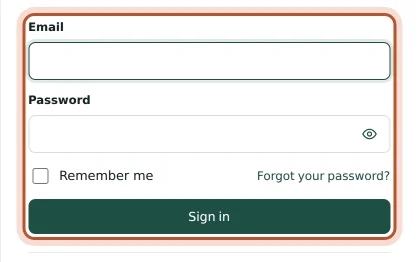
"Deze inloggegevens komen niet overeen met onze gegevens"
Het e-mailadres en wachtwoord horen bij geen enkel account.
- Controleer het e-mailadres op typfouten en of het het adres is waarmee je je aanmeldde.
- Controleer Caps Lock en gebruik Wachtwoord tonen om te zien wat je typte.
- Meldde je je aan met Google (of Apple in de iPhone-app), gebruik dan Doorgaan met Google of Doorgaan met Apple in plaats van een wachtwoord.
- Lukt het nog steeds niet? Reset je wachtwoord (hieronder).
Je wachtwoord resetten
- Klik op de inlogpagina op Wachtwoord vergeten? (tik in de app op Wachtwoord vergeten? onder het wachtwoord).
- Vul je e-mailadres in en verstuur de link.
- Open de e-mail en klik op de link. Die werkt 60 minuten.
- Kies een nieuw wachtwoord. Op een telefoon biedt de pagina Terug naar de app aan.
Je ziet altijd dezelfde melding, of er nu een account met dat e-mailadres is of niet, zodat niemand kan achterhalen wie een account heeft. Komt de e-mail niet aan, zie dan E-mails van ons komen niet aan.
Je wachtwoord resetten logt je overal anders uit, ook in de app op andere telefoons. Log opnieuw in met het nieuwe wachtwoord.
"Te veel inlogpogingen"
Na een aantal verkeerde pogingen wordt inloggen even gepauzeerd. De melding zegt hoeveel seconden je moet wachten. Wacht en probeer het nog één keer, of reset je wachtwoord.
Code voor inloggen in twee stappen wordt niet geaccepteerd
Heb je inloggen in twee stappen aangezet, dan typ je na je wachtwoord een 6-cijferige code uit je authenticator-app.
- De code klopt niet. Codes hangen af van de tijd. Controleer of de datum en tijd op je telefoon automatisch worden ingesteld en typ dan de nieuwste code voordat die verandert.
- De code hoort bij een ander account. Staan er meerdere accounts in je authenticator-app, gebruik dan het account met de naam ProfitClerk.
Telefoon of authenticator-app kwijt
- Klik op het codescherm op Telefoon kwijt? Gebruik een herstelcode.
- Typ een van de herstelcodes die je bewaarde toen je inloggen in twee stappen aanzette. Elke code werkt één keer.
- Ga na het inloggen naar de beveiligingsinstellingen (Meer › Beveiliging en inloggen in de app), stel inloggen in twee stappen in op je nieuwe telefoon en maak Nieuwe herstelcodes.
Heb je geen herstelcodes meer, neem dan contact met ons op: support kan inloggen in twee stappen resetten, zodat je het opnieuw kunt instellen. Zie Inloggen in twee stappen.
Inloggen met Google of Apple werkt niet
- Inloggen met Google is niet gelukt. Probeer het opnieuw of gebruik je e-mailadres en wachtwoord.
- Je browser heeft het Google-venster geblokkeerd. Sta pop-ups toe voor de site en probeer het opnieuw.
- Apple op Android of op de website. Inloggen met Apple zit alleen in de iPhone-app. Gebruik elders je e-mailadres: heb je nooit een wachtwoord ingesteld, kies er dan een via Wachtwoord vergeten?.
- "Nog geen ProfitClerk-account gebruikt …" Het Google- of Apple-account heeft een ander e-mailadres dan je ProfitClerk-account. Gebruik het e-mailadres waarmee je je aanmeldde, of maak alleen een nieuw account aan als je dat bedoelde.
Gevraagd om je e-mail te bevestigen
Nieuwe accounts moeten soms eerst hun e-mailadres bevestigen. Open de link die we stuurden; tik daarna in de app op Ik heb bevestigd. Niet ontvangen? Gebruik E-mail opnieuw sturen, kijk in je spam, of Verkeerd adres? Wijzig het. Zegt de link dat hij ongeldig of verlopen is, log dan in om een nieuwe te krijgen.
Onverwacht uitgelogd
Je wordt uitgelogd als je wachtwoord verandert of iemand Overal anders uitloggen gebruikt. De melding zegt dan dat je bent uitgelogd omdat je wachtwoord is gewijzigd of je bent uitgelogd uit andere browsers. Was jij dat niet, log dan in, wijzig je wachtwoord en controleer Recente inlogactiviteit in je beveiligingsinstellingen.
Werkruimte gepauzeerd
Kun je inloggen maar zie je Deze werkruimte is gepauzeerd, dan is de werkruimte geblokkeerd en kunnen de gegevens niet worden geopend. Gebruik Contact met support op dat scherm.
Veelgestelde vragen
Er staat dat deze inloggegevens niet overeenkomen met onze gegevens.
Het e-mailadres of wachtwoord klopt niet. Controleer het e-mailadres op typfouten en reset dan je wachtwoord met Wachtwoord vergeten?. Heb je je aangemeld met Google of Apple, gebruik dan die knop.
Er staat dat er te veel inlogpogingen zijn.
Na een aantal verkeerde pogingen wordt inloggen even gepauzeerd. Wacht het aantal seconden dat wordt getoond en probeer het opnieuw, of reset je wachtwoord.
Mijn code voor inloggen in twee stappen is altijd fout.
Zorg dat de tijd op je telefoon automatisch wordt ingesteld en typ de nieuwste code voordat die verandert. Lukt het nog steeds niet, gebruik dan een van je herstelcodes.
Ik ben mijn telefoon en mijn herstelcodes kwijt.
Neem via het contactformulier contact op met support. Support kan inloggen in twee stappen voor je account resetten, zodat je het opnieuw kunt instellen.
De app heeft me vanzelf uitgelogd. Waarom?
De app logt je alleen uit als je login niet meer geldig is, bijvoorbeeld na een wachtwoordreset of na Overal anders uitloggen. Log opnieuw in met je nieuwe wachtwoord.
Bedankt voor je reactie.