L'écran Accueil de l'appli expliqué
Ce que montre chaque partie de l'écran Accueil de l'appli : le bénéfice net sur 7, 30 ou 90 jours, le bénéfice par semaine, les tuiles, les avis, les 12 derniers mois et les ventes récentes.
L'Accueil est le premier onglet de l'appli. Il montre ton bénéfice net des 7, 30 ou 90 derniers jours, comment ce bénéfice est arrivé semaine après semaine, l'argent entré et sorti derrière, et tout ce qui demande ton attention, comme les ventes sans coût d'article.
En haut, tu vois un message d'accueil et le nom de ton espace de travail. Le bouton aux flèches rondes synchronise avec eBay, et le bouton + ouvre l'ajout rapide.
La carte du bénéfice net
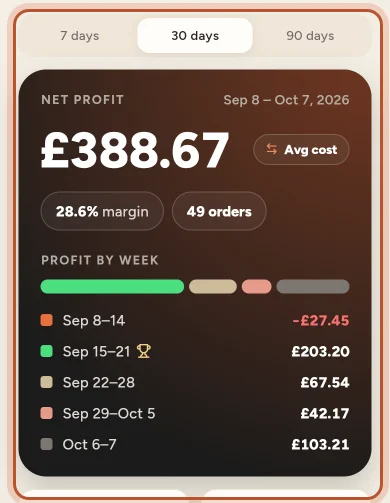
- Choix de la période. Au-dessus de la carte, choisis 7 jours, 30 jours ou 90 jours. Les dates couvertes s'affichent en haut à droite de la carte.
- Bénéfice net. Le grand chiffre est ce que tes ventes eBay ont rapporté après les frais eBay, le port, les remboursements et le coût des articles. Il défile au chargement.
- Pastille de méthode de coût. À côté du chiffre, une petite pastille indique Coût moyen ou Coût FIFO. Touche-la pour changer la façon de compter les coûts des articles. Chaque bénéfice de l'appli la suit. Voir Passer du coût moyen au FIFO dans l'appli.
- Marge et commandes. Sous le chiffre, la marge et le nombre de commandes.
- Bénéfice par semaine. Une barre découpée selon la période : par jour pour 7 jours, par semaine pour 30 jours et par mois pour 90 jours. La partie qui a rapporté le plus est verte et reçoit un trophée, pour voir ta meilleure semaine d'un coup d'œil.
Les tuiles
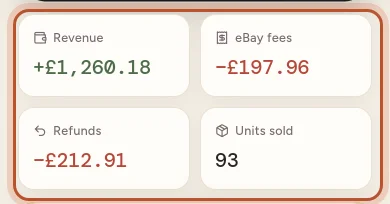
Quatre tuiles montrent ce qu'il y a derrière le bénéfice : Chiffre d'affaires (entrées, en vert), Frais eBay et Remboursements (sorties, en rouge) et Unités vendues.
Objectif de bénéfice mensuel
Sous les tuiles, la carte Objectif de bénéfice mensuel compare le bénéfice du mois civil en cours à ton objectif, avec une barre, le pourcentage atteint et si tu es dans les temps. Pas encore d'objectif ? Touche Définir un objectif de bénéfice mensuel. Les propriétaires et gestionnaires le modifient avec le crayon sur la carte. Voir Fixer un objectif de bénéfice mensuel et le suivre.
Les avis
Les avis n'apparaissent que lorsqu'ils comptent :
- Commandes sans coût d'article. Leur bénéfice est surestimé, elles sont donc exclues de la marge. Touche Les afficher pour ouvrir Ventes filtré sur ces commandes.
- Tu es hors ligne. L'appli montre tes chiffres de la dernière connexion. Touche Réessayer quand tu as du réseau.
- Votre espace de travail est en lecture seule. Ton forfait a pris fin : tout est toujours là, mais les nouvelles commandes ne se synchronisent plus tant qu'aucun forfait n'est choisi.
- eBay n'est pas connecté. Touche Connecter eBay pour relier ton compte.
- Import de vos deux dernières années depuis eBay. Pendant l'import des deux ans, une carte montre l'avancement.
Les nouveaux espaces de travail voient aussi une carte Configuration : choisir un forfait, connecter eBay, indiquer ton pays et ta fiscalité, et ajouter ce que ton stock t'a coûté.
Bénéfice par jour
Un graphique en barres avec une barre par jour de la période, en vert au-dessus de la ligne et en rouge pour un jour à perte. Touche une barre pour voir la date et le bénéfice de ce jour.
12 derniers mois
La carte 12 derniers mois compare ton bénéfice aux 12 mois précédents, par exemple « En hausse de 12,5 % sur les 12 mois précédents », avec le chiffre d'affaires, les frais et les remboursements en dessous. Si des ventes n'ont pas de coût d'article, ou si l'import des deux ans est en cours, elle l'indique.
Quelle fiabilité pour ces coûts ?
Quand la période contient des ventes, une carte Fiabilité des coûts montre quelle part du bénéfice repose sur des coûts confirmés et quelle part sur des coûts estimés ou manquants, avec le nombre de commandes à chaque niveau.
Ventes récentes et stock bas
Ventes récentes liste tes dernières ventes avec le bénéfice de chacune et le prix de vente. Touche-en une pour ouvrir la commande, ou Toutes les ventes pour aller à l'onglet Ventes. Stock bas liste les articles bientôt épuisés, avec la quantité restante. Touche Tout le stock pour ouvrir l'onglet Stock.
Tout en bas, Utilisation du forfait affiche des jauges pour les limites de ton forfait, comme les commandes de ce mois.
Caps et confettis
Quand ton bénéfice des 12 derniers mois franchit un cap (100, 250, 500, 1 000 et ainsi de suite jusqu'à 1 million dans ta devise), l'écran lance des confettis et affiche « Cap franchi ! Vous avez réalisé … de bénéfice sur les 12 derniers mois. » Chaque cap est fêté une fois, sur chaque téléphone, et un mois plus calme ne te le retire jamais. Si ton téléphone est réglé pour réduire les animations, l'appli reste immobile.
Garder l'Accueil à jour
Tire l'écran vers le bas pour le rafraîchir. L'Accueil se rafraîchit aussi tout seul quand tu reviens dans l'appli après plus de deux minutes d'absence.
Questions fréquentes
Pourquoi le bénéfice net de l'Accueil diffère-t-il de l'onglet Finances ?
L'Accueil montre le bénéfice de tes ventes eBay des 7, 30 ou 90 derniers jours. Le compte de résultat de l'onglet Finances déduit aussi les dépenses professionnelles, le kilométrage et les frais de boutique, et utilise la période de rapport choisie là-bas.
Que signifie la barre verte dans Bénéfice par semaine ?
C'est la meilleure partie de la période : la semaine (ou le jour, ou le mois) qui a rapporté le plus. Elle reçoit aussi un petit trophée.
Pourquoi des confettis sont-ils apparus sur mon écran ?
Ton bénéfice des 12 derniers mois vient de franchir un cap, comme 100, 1 000 ou 10 000 dans ta devise. Chaque cap est fêté une fois par compte sur chaque téléphone.
Pourquoi y a-t-il un avis sur des commandes sans coût d'article ?
Certaines ventes de la période n'ont pas de coût pour l'article, donc leur bénéfice est trop élevé. Elles sont exclues de la marge jusqu'à ce que tu ajoutes un coût. Touche Les afficher pour voir ces ventes.
Comment faire charger mes dernières ventes sur l'Accueil ?
Tire l'écran vers le bas pour le rafraîchir. Pour demander tout de suite les nouvelles commandes à eBay, touche le bouton aux flèches rondes en haut, puis Synchroniser.
Merci de nous l’avoir dit.