Ventes et commandes dans l'appli
Cherche et filtre tes ventes eBay dans l'appli, ouvre le détail complet du bénéfice d'une commande, ajoute le coût de l'article, corrige le port et enregistre les retours depuis ton téléphone.
L'onglet Ventes liste chaque commande eBay avec le bénéfice qu'elle a rapporté après tous les coûts. Touche une commande pour voir d'où vient ce bénéfice, ligne par ligne, et pour ajouter le coût de l'article, modifier le port ou enregistrer un retour, le tout depuis ton téléphone.
La liste des ventes
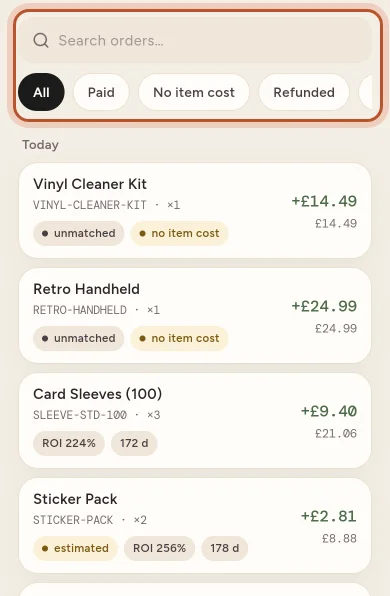
Chaque commande affiche le nom de l'article, le SKU et la quantité, son bénéfice à droite (en vert, ou en rouge pour une perte) avec le prix de vente en dessous, et de petites étiquettes comme le ROI et le nombre de jours qu'il a fallu pour vendre. Les commandes sont regroupées par jour, avec Aujourd'hui et Hier en haut.
Les étiquettes te préviennent quand quelque chose mérite un coup d'œil : sans coût d'article, coût estimé, remboursée, remboursement partiel ou non associée.
Recherche et filtres
- Rechercher des commandes… trouve une commande par article, SKU, acheteur ou numéro de commande.
- Les filtres en haut affinent la liste : Toutes, Payées, Sans coût d'article, Remboursées, Partielles, Retournées et Non associées.
Tire la liste vers le bas pour la rafraîchir. D'autres commandes se chargent au fil du défilement.
Les boutons en haut
- Le bouton camionnette ouvre À expédier : tes colis avec leurs coûts d'étiquette, et les frais d'étiquettes eBay à vérifier. Voir Étiquettes eBay achetées en lot.
- La flèche de retour ouvre Retours : les retours qui t'attendent sur eBay, les articles revenus à enregistrer, et ton taux de retour et ses motifs par produit. Voir Les retours eBay et ton taux de retour.
- Le bouton des réglages ouvre Coût de l'article, où tu choisis Coût moyen ou Premier entré, premier sorti pour tous les chiffres, et Exporter (CSV).
La page d'une commande
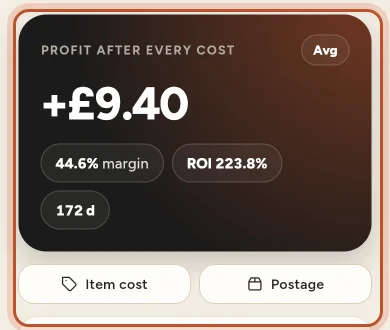
En haut figurent l'article, le SKU, la quantité et la date de vente, puis la carte Bénéfice après tous les coûts avec la marge, le ROI et les jours pour vendre.
La petite pastille Moy. ou FIFO sur cette carte change la méthode de coût pour cette commande seulement, pour comparer. Elle ne modifie pas tes autres chiffres.
Plus bas :
- Détail financier : les entrées (prix de l'article, port payé par l'acheteur) et les sorties (frais eBay, étiquette d'envoi, emballage, coût de l'article, remboursements), chaque groupe avec son sous-total, puis le Bénéfice net. Un coût estimé plutôt que confirmé porte une étiquette. La ligne d'étiquette indique d'où vient son coût.
- Retours : ce qui est revenu et ce qu'il en est advenu.
- Écritures financières, Depuis eBay : les transactions enregistrées par eBay pour la commande, avec leur net. Actualiser depuis eBay les récupère de nouveau.
- Commande et acheteur : le numéro de commande eBay (touche le bouton de copie en haut pour le copier), le compte eBay, l'acheteur et l'adresse de livraison.
Ajouter ou modifier le coût de l'article
Si une commande n'a pas de coût d'article, un avis indique Aucun coût d'article enregistré : son bénéfice ne tient pas compte de ce que l'article t'a coûté, il est donc trop élevé.
- Touche Ajouter le coût de l'article sur l'avis, ou le bouton Coût de l'article.
- Saisis le Coût unitaire : ce qu'une unité t'a coûté.
- Touche Enregistrer.
Cela ne change que le bénéfice de cette vente. Pour donner un coût aux futures ventes du même SKU, ajoute l'article dans l'onglet Stock. Voir Ventes sans coût d'article et comment les corriger.
Modifier le port et l'emballage
Touche Port pour indiquer le coût de l'Étiquette d'envoi et l'Emballage de la commande. Laisse le coût d'étiquette vide pour repasser en automatique : les étiquettes eBay, sinon le port payé par l'acheteur.
Enregistrer un retour
- Sous Retours, touche Enregistrer un retour.
- Choisis Ce qui s'est passé : Remis en stock (revendable ; les unités retournent en rayon), Revenu invendable (le coût de l'article reste une perte) ou Non renvoyé (l'acheteur l'a gardé).
- Saisis les Unités, les éventuels Frais de retour que vous avez payés, la Date et une Note, puis touche Enregistrer un retour.
Remis en stock nécessite que l'article figure dans ton stock sous le même SKU. Pour annuler un retour, touche Annuler à côté.
Questions fréquentes
Comment trouver les ventes sans coût d'article ?
Dans l'onglet Ventes, touche le filtre Sans coût d'article. Tu peux aussi toucher Les afficher sur l'avis de l'Accueil. Leur bénéfice est trop élevé tant que tu n'as pas ajouté le coût.
Ajouter un coût d'article sur une commande modifie-t-il mon stock ?
Non. Le coût de l'article sur une commande ne change que le bénéfice de cette vente. Pour fixer le coût des futures ventes du même SKU, ajoute ou réapprovisionne l'article dans Stock.
À quoi sert la pastille Moy. ou FIFO sur une commande ?
Elle change la méthode de coût pour cette commande seulement, pour comparer son bénéfice en coût moyen et en premier entré, premier sorti. Le réglage pour tous tes chiffres se trouve derrière le bouton des réglages dans Ventes ou la pastille de l'Accueil.
Que se passe-t-il si j'efface le coût de l'étiquette d'envoi ?
La commande repasse en automatique : les frais d'étiquette eBay s'il y en a, sinon le port payé par l'acheteur.
Pourquoi une commande indique-t-elle Non associée ?
Son SKU ne correspond à aucun article de ton stock, donc aucun coût n'a été trouvé. Ajoute l'article dans Stock avec le même SKU que sur eBay, ou indique le coût de l'article sur la commande.
Puis-je exporter mes ventes depuis l'appli ?
Oui. Dans Ventes, touche le bouton des réglages puis Exporter (CSV). Le fichier se télécharge dans ton navigateur, avec ta recherche et ton filtre actuels.
Merci de nous l’avoir dit.