Les cinq onglets de l'appli
L'appli ProfitClerk a cinq onglets (Accueil, Ventes, Stock, Finances et Plus). Ce que contient chacun et où trouver les coûts, les rapports, les réglages et l'aide.
L'appli est organisée en cinq onglets en bas de l'écran : Accueil, Ventes, Stock, Finances et Plus. L'Accueil, c'est ton bénéfice en un coup d'œil ; Ventes, chaque commande ; Stock, ce que tu as et ce que ça t'a coûté ; Finances, ta comptabilité et tes impôts ; et Plus regroupe tes réglages et l'aide.
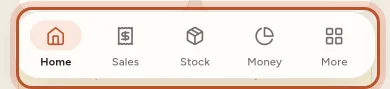
L'onglet actif est mis en évidence en terracotta. Chaque onglet garde sa position pendant que tu visites les autres, pour passer de l'un à l'autre sans perdre ta recherche ni ta position de défilement.
Accueil
Ton bénéfice net des 7, 30 ou 90 derniers jours, le bénéfice par semaine, l'argent entré et sorti, les avis qui demandent ton attention, les 12 derniers mois, les ventes récentes et le stock bas. En haut se trouvent le bouton de synchronisation et le bouton +. Voir L'écran Accueil de l'appli expliqué.
Ventes
Chaque commande eBay avec le bénéfice qu'elle a rapporté. Tu peux :
- chercher les commandes et les filtrer : Toutes, Payées, Sans coût d'article, Remboursées, Partielles, Retournées et Non associées
- toucher une commande pour voir sa répartition financière complète, ajouter le coût de l'article, modifier le port et l'emballage, ou enregistrer un retour
- toucher le bouton camionnette pour À expédier : les colis avec leurs coûts d'étiquette, et les frais d'étiquettes eBay à vérifier
- toucher le bouton des réglages pour choisir la méthode du Coût de l'article (coût moyen ou premier entré, premier sorti) ou Exporter (CSV)
Voir Ventes et commandes dans l'appli.
Stock
La Valeur du stock (ce que t'ont coûté les unités en stock), avec les articles, les unités et combien sont bas. Cherche par nom, SKU ou étagère, filtre par En stock ou Stock bas, et trie. Trois raccourcis ouvrent Lots, Stock invendu et Approvisionnement. Touche un article pour le réapprovisionner, le modifier ou voir son historique. Voir Gérer ton stock dans l'appli.
Finances
Le bénéfice net d'une période de rapport (cette année fiscale, l'année fiscale précédente, 3, 6 ou 12 mois), le Compte de résultat et ton Bénéfice dans le temps. Sous Comptabilité et impôts se trouvent le Centre fiscal, les Dépenses, le Kilométrage et les Versements eBay. Sous Autres rapports se trouvent Comptabilité, Frais eBay, Annonces sponsorisées, Taxe de vente et TVA, Meilleures ventes et invendus et Répartitions. Voir Finances dans l'appli : compte de résultat, impôts et dépenses.
Plus
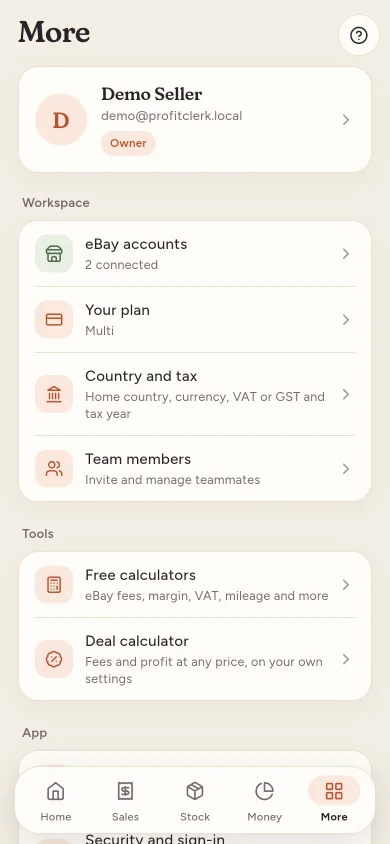
En haut figurent ton nom, ton e-mail et ton rôle. Touche-les pour modifier ton profil. En dessous :
- Espace de travail : Comptes eBay, Votre forfait, Pays et impôts et Membres de l'équipe (propriétaires uniquement)
- Outils : Calculateurs gratuits et le Calculateur de rentabilité
- Application : Notifications, Sécurité et connexion, Apparence et Langue
- Sur le site web : Importer les coûts d'articles, Importer les coûts d'étiquettes d'envoi et Ouvrir le site web. Ils s'ouvrent dans ton navigateur, déjà connecté.
- Aide : Contacter le support et Mentions légales et confidentialité (avec Télécharger mes données)
- Se déconnecter et Supprimer le compte
Le bouton +
Le bouton noir + en haut de l'Accueil, du Stock et des Finances ouvre l'ajout rapide : du stock, un lot, une dépense, un trajet ou une vérification de prix. Voir Ajout rapide : stock, lots, dépenses et trajets.
Ouvrir une notification
Toucher une notification t'emmène au bon endroit : une nouvelle vente ou un remboursement ouvre la commande, et les autres notifications basculent vers l'onglet correspondant (Ventes, Stock, Finances ou Plus).
Questions fréquentes
Où sont les dépenses et le kilométrage dans l'appli ?
Dans l'onglet Finances, sous Comptabilité et impôts. Tu peux aussi en ajouter un rapidement avec le bouton + puis Une dépense ou Un trajet.
Où sont les réglages ?
Dans l'onglet Plus. Il contient tes comptes eBay, ton forfait, le pays et les impôts, les membres de l'équipe, les notifications, la sécurité, l'apparence et la langue.
Où sont les étiquettes et les colis à envoyer ?
Dans l'onglet Ventes. Touche le bouton camionnette en haut pour ouvrir À expédier, avec le coût d'étiquette de chaque colis.
Pourquoi n'ai-je pas de bouton + sur l'Accueil ?
Les lecteurs peuvent consulter mais ne rien modifier, donc l'appli masque les boutons de synchronisation et + sur Accueil et Stock, ainsi que les liens d'import dans Plus. Demande au propriétaire de l'espace de travail de te passer gestionnaire si tu dois faire des modifications.
Comment revenir vite à l'Accueil ?
Touche Accueil dans la barre d'onglets. Sur Android, le bouton retour sur n'importe quel autre onglet ramène aussi à l'Accueil.
Merci de nous l’avoir dit.