Zakup planu w aplikacji (App Store lub Google Play)
Kup plan ProfitClerk w aplikacji na iPhone'a lub Androida kontem App Store lub Google Play, przywróć zakup na nowym telefonie i sprawdź, gdzie się nim zarządza.
W aplikacji ProfitClerk kupujesz plan przez sklep na telefonie: App Store na iPhonie i iPadzie oraz Google Play na Androidzie. Płacisz kontem, którego już używasz w tym sklepie, a plan odblokowuje cały obszar roboczy, także w serwisie.
Gdzie znaleźć plany w aplikacji
Ekran planów, Wybierz plan, otwiera się:
- sam po rejestracji lub zalogowaniu, jeśli jesteś właścicielem, a obszar roboczy nie ma jeszcze planu
- gdy próbujesz zrobić coś, na co plan nie pozwala, na przykład dodać towar bez planu albo połączyć więcej kont eBay, niż obejmuje plan
- z Więcej › Twój plan (Wybierz plan lub Zmień plan)
Możesz go zamknąć przyciskiem Nie teraz i najpierw się rozejrzeć. Bez planu obszar roboczy jest tylko do odczytu; zobacz Tylko odczyt bez planu.
Kup plan
- Otwórz ekran planów.
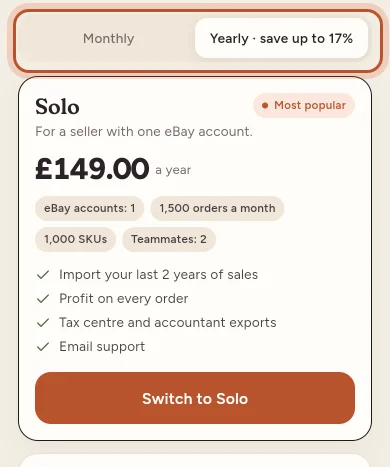
- U góry wybierz Miesięcznie lub Rocznie.
- Przejrzyj plany. Każdy pokazuje cenę ze sklepu i limity (konta eBay, zamówienia miesięcznie, SKU i członkowie zespołu). Plan oznaczony jako Najpopularniejszy wybiera większość sprzedawców.
- Stuknij Wybierz [plan]. Aby najpierw wypróbować, przewiń do Najpierw wypróbuj i stuknij karnet.
- Otworzy się okno płatności App Store lub Google Play. Potwierdź przez Face ID, Touch ID, hasło lub konto Google.
- Aplikacja pokaże Czekamy, aż sklep potwierdzi płatność…, a potem Dziękujemy! Twój plan jest aktywny.
Plan jest sprawdzany w sklepie przed włączeniem, więc może to potrwać kilka sekund. Jeśli płatność zostanie anulowana lub odrzucona, zobaczysz Zakup się nie powiódł. W takim przypadku nic nie jest pobierane.
Odnowienie i zasady sklepu
Pod planami są warunki odnowienia sklepu:
- iPhone i iPad: płatność jest pobierana z Apple ID po potwierdzeniu. Subskrypcje odnawiają się automatycznie, chyba że wyłączysz odnawianie co najmniej 24 godziny przed końcem okresu.
- Android: płatność jest pobierana z konta Google Play po potwierdzeniu. Subskrypcje odnawiają się automatycznie, dopóki ich nie anulujesz w Google Play › Subskrypcje.
Karnet to zakup jednorazowy i nigdy się nie odnawia.
Linki do Regulaminu i Polityki prywatności są pod warunkami odnowienia.
Przywróć zakupy
Użyj Przywróć zakupy na dole ekranu planów, gdy:
- aplikacja została usunięta i zainstalowana ponownie
- masz nowy telefon z tym samym Apple ID lub kontem Google
- plan został kupiony, ale aplikacja go nie włączyła
Jeśli sklep znajdzie aktywny zakup, plan wróci. Jeśli nie, zobaczysz Nie znaleziono zakupów do przywrócenia.
Zobacz swój plan
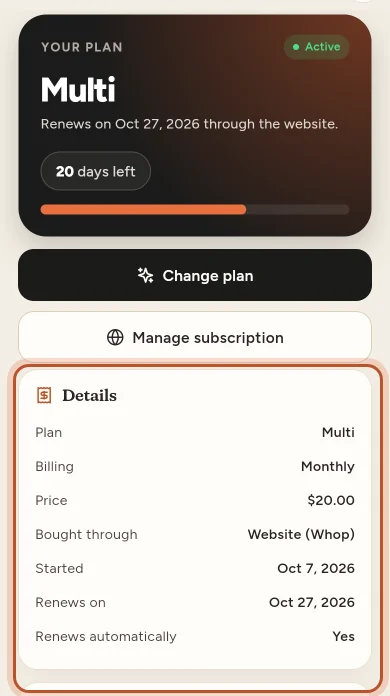
Otwórz Więcej › Twój plan. Widać tam:
- plan i jego status, na przykład Aktywny, W trakcie anulowania lub Problem z płatnością
- Kupiono przez (na przykład App Store lub Google Play)
- Odnowienie lub Koniec, pozostałe dni i to, czy plan odnawia się automatycznie
- wykorzystanie w tym miesiącu i płatności
Zmiana lub anulowanie planu kupionego w aplikacji
Plan kupiony w aplikacji rozlicza sklep, więc tam się go zmienia i anuluje. W Więcej › Twój plan stuknij Zarządzaj w App Store lub Zarządzaj w Google Play, aby otworzyć subskrypcje. Zobacz Zmiana planu i Anulowanie planu.
Gdy aplikacja nie może sprzedać planu
- Plan jest rozliczany w serwisie. Aplikacja pokazuje: „Twój plan jest rozliczany w serwisie ProfitClerk. Zmień go tam albo anuluj w sekcji Twój plan.”
- Plan kupiono w aplikacji na innym urządzeniu. Aplikacja informuje, że kupiono go na innym urządzeniu. Zobacz Plan kupiony w aplikacji lub na innym urządzeniu.
- „Sklep jest teraz niedostępny na tym urządzeniu.” Sprawdź, czy logowanie do App Store lub Google Play jest aktywne, i spróbuj ponownie.
- „Plany nie są jeszcze dostępne w aplikacji.” Kup plan w serwisie ProfitClerk.
Często zadawane pytania
Jak zapłacić za plan w aplikacji?
Kontem App Store na iPhonie lub iPadzie albo kontem Google Play na Androidzie. Możesz użyć dowolnej zapisanej tam metody płatności, na przykład karty, Apple Pay lub Google Pay.
Dlaczego cena w aplikacji różni się od ceny w serwisie?
Aplikacja pokazuje cenę ustaloną w App Store lub Google Play, w twojej walucie. Może się różnić od ceny w serwisie.
Mam nowy telefon. Czy muszę kupić ponownie?
Nie. Zaloguj się, otwórz plany i stuknij Przywróć zakupy. Jeśli to samo konto App Store lub Google Play ma aktywny zakup, plan wróci.
Czy mogę kupić plan w aplikacji, jeśli płacę już w serwisie?
Nie. Plan kupiony w serwisie jest tam rozliczany, więc aplikacja o tym informuje i nie sprzedaje drugiego planu.
Kto może kupić plan w aplikacji?
Tylko właściciel obszaru roboczego. Członkowie zespołu widzą plany z komunikatem „Tylko właściciel obszaru roboczego może wybrać plan. Poproś go o wybór.”
Dziękujemy za informację.