Potwierdzenia i historia płatności
Znajdź każdą płatność ProfitClerk w Płatności › Transakcje, otwórz i wydrukuj potwierdzenie do dokumentacji i zobacz listę płatności w aplikacji w sekcji Twój plan.
Każda płatność za plan ProfitClerk jest widoczna w serwisie w Płatności › Transakcje, każda z potwierdzeniem, które można otworzyć i wydrukować. Właściciel obszaru roboczego dostaje też e-mailem potwierdzenie każdej płatności. W aplikacji płatności są w Więcej › Twój plan › Płatności.
Płatności widzi tylko właściciel obszaru roboczego.
Historia płatności w serwisie
- Otwórz Płatności w sekcji Obszar roboczy na pasku bocznym.
- Wybierz Transakcje w prawym górnym rogu.
U góry widać trzy sumy:
- Zapłacono w okresie: suma opłaconych płatności (od początku lub dla przefiltrowanych dat).
- Opłacone transakcje: ile płatności przeszło.
- Wyświetlone wiersze: ile wierszy pasuje do bieżącego filtra.

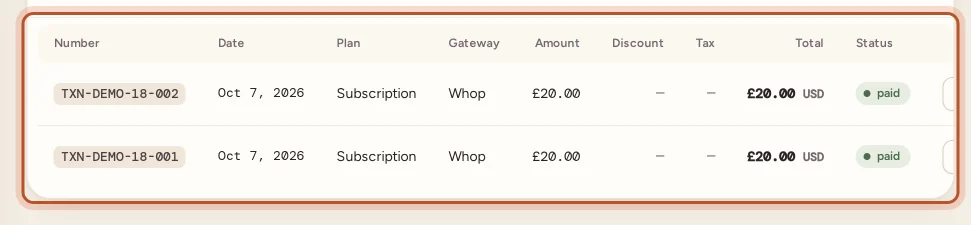
Tabela zawiera każdą płatność, od najnowszej, z kolumnami:
| Kolumna | Co pokazuje |
|---|---|
| Numer | Własny numer płatności, drukowany też na potwierdzeniu |
| Data | Kiedy dokonano płatności |
| Plan | Za jaki plan zapłacono |
| Bramka | Jak zapłacono, na przykład w serwisie lub przez sklep |
| Kwota, Rabat, Podatek, Razem | Cena, odliczony rabat, doliczony podatek i pobrana kwota |
| Status | opłacona, oczekuje, nieudana, zwrócona lub anulowana |
Aby zobaczyć jeden okres, na przykład rok podatkowy, ustaw daty Od i Do i wybierz Zastosuj. Wyczyść znów pokazuje wszystko.
Otwieranie i drukowanie potwierdzenia
- W tabeli Transakcje wybierz Potwierdzenie przy płatności.
- Potwierdzenie pokazuje:
- Nabywca: nazwę obszaru roboczego
- Plan i Okres rozliczeniowy (miesięczny, roczny lub jednorazowy)
- Datę płatności i Metodę płatności
- Referencję: numer referencyjny operatora płatności, jeśli jest
- Sumę częściową, ewentualny kupon lub ofertę, ewentualny podatek i kwotę Razem
- Wybierz Drukuj potwierdzenie. Aby zachować kopię PDF, wybierz Zapisz jako PDF w oknie drukowania przeglądarki.
Potwierdzenie można też otworzyć zaraz po zapłacie: strona Płatność otrzymana ma przycisk Zobacz potwierdzenie.
Potwierdzenia e-mailem
Właściciel obszaru roboczego dostaje e-mailem:
- potwierdzenie przy zakupie planu lub karnetu
- potwierdzenie przy każdym odnowieniu planu
Jeśli ich nie widać, sprawdź folder spamu i upewnij się, że adres e-mail w profilu jest poprawny. Zobacz Twój profil: imię, e-mail i hasło.
Płatności w aplikacji
Otwórz Więcej › Twój plan i przewiń do Płatności. Każdy wiersz pokazuje plan, datę płatności, miejsce płatności i kwotę.
Jeśli plan kupiono w App Store lub Google Play, Apple lub Google wysyłają też własne potwierdzenie każdej opłaty i pokazują ją w historii zakupów konta w sklepie.
Płatność, której nie rozpoznajesz
- Wiersz oczekuje, który tak pozostaje, może być rozpoczętą, ale niedokończoną płatnością. Nic za niego nie jest pobierane.
- Wiersz nieudana oznacza, że karta została odrzucona i nie pobrano pieniędzy. Zobacz Gdy płatność za odnowienie się nie powiedzie.
- W innych sprawach użyj Kontakt i wybierz pomoc z kontem, podając numer płatności.
Często zadawane pytania
Czy dostanę potwierdzenie e-mailem?
Tak. Właściciel obszaru roboczego dostaje potwierdzenie e-mailem przy zakupie planu i przy każdym odnowieniu.
Jak zapisać potwierdzenie jako PDF?
Otwórz potwierdzenie i wybierz Drukuj potwierdzenie. W oknie drukowania przeglądarki wybierz Zapisz jako PDF jako drukarkę.
Kto jest wskazany na potwierdzeniu?
Potwierdzenie jest wystawione na nazwę obszaru roboczego. Pokazuje też plan, okres rozliczeniowy, datę płatności, metodę płatności i referencję.
Dlaczego przy płatności widać „nieudana” lub „oczekuje”?
Oczekuje oznacza, że operator płatności jeszcze jej nie potwierdził. Nieudana oznacza, że nie przeszła, więc nie pobrano za nią pieniędzy. Do sum liczą się tylko opłacone wiersze.
Czy zakupy w App Store i Google Play są na liście?
Tak. Płatności w aplikacji są zapisywane na tej samej liście i w sekcji Płatności w aplikacji. Apple i Google wysyłają też własne potwierdzenie.
Dziękujemy za informację.