Zakup planu w serwisie
Kup miesięczny lub roczny plan ProfitClerk w serwisie: wybierz plan, dodaj kod rabatowy, jeśli go masz, zaakceptuj warunki i zapłać kartą.
Aby kupić plan w serwisie, otwórz Płatności, wybierz plan, zaznacz pole akceptacji warunków i wybierz Wybierz [plan]. Następnie płacisz kartą na bezpiecznej stronie płatności, a plan zaczyna działać po potwierdzeniu płatności.
Plan może kupić tylko właściciel obszaru roboczego. Jeśli jesteś członkiem zespołu, poproś właściciela.
Krok po kroku
- Zaloguj się w serwisie i otwórz Płatności na pasku bocznym w sekcji Obszar roboczy.
- Przełącznikiem Miesięcznie / Rocznie nad kartami wybierz, jak często chcesz płacić. Opcja roczna pokazuje oszczędność.
- Znajdź wybrany plan. Porównaj limity na każdej karcie: konta eBay, zamówienia miesięcznie, SKU, miejsca w zespole i import dwóch lat historii.
- Jeśli masz kod rabatowy, wybierz Masz kupon? i wpisz go. Oferty bez kodu są już odliczone od pokazanej ceny.
- Zaznacz pole: akceptujesz Regulamin i Zasady zwrotów i anulowania oraz prosisz o natychmiastowe rozpoczęcie planu.
- Wybierz Wybierz [plan] (lub Przejdź na [plan], jeśli masz już plan).
- Trafiasz na bezpieczną stronę płatności. Wpisz dane karty i zapłać.
- Wracasz do ProfitClerk, gdzie strona pokazuje Płatność otrzymana i potwierdza, że plan jest aktywny.

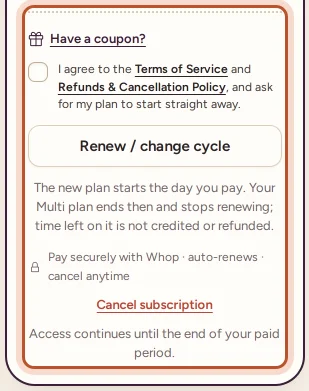
Pod przyciskiem zakupu mały wiersz podaje operatora płatności, a przy planach miesięcznych i rocznych informuje: odnawia się automatycznie · rezygnacja w każdej chwili.
Po zapłacie
- Strona Płatność otrzymana pokazuje, kiedy kończy się bieżący okres, oraz przycisk Zobacz potwierdzenie.
- Potwierdzenie płatności trafia e-mailem do właściciela obszaru roboczego.
- U góry strony Płatności widać plan z plakietką Aktywny, cykl rozliczeń i datę odnowienia.
- Synchronizacja zamówień rusza (lub rusza ponownie), a każdą stronę tylko do odczytu znów można zmieniać.
Gdzie później znaleźć potwierdzenia, opisuje Potwierdzenia i historia płatności.
Gdy płatność nie zostanie od razu potwierdzona
Czasem strona pokazuje Oczekiwanie na potwierdzenie płatności. To znaczy, że operator płatności jeszcze nas o niej nie powiadomił. Zwykle trwa to tylko kilka minut. Odśwież stronę za chwilę: plan aktywuje się sam, gdy płatność zostanie potwierdzona. Nie trzeba płacić ponownie.
Jeśli widzisz komunikat, że nie udało się połączyć z operatorem płatności, strona płatności się nie otworzyła. Sprawdź podsumowanie zamówienia i kontynuuj płatność stamtąd.
Odnowienia
Plany miesięczne i roczne kupione w serwisie odnawiają się automatycznie na koniec każdego okresu, dopóki ich nie anulujesz. Przed datą odnowienia dostajesz e-mail. Jeśli płatność za odnowienie się nie powiedzie, dostęp zostaje na kilka dni, a płatność jest ponawiana; zobacz Gdy płatność za odnowienie się nie powiedzie.
Co blokuje zakup
- Plan jest rozliczany przez App Store lub Google Play. Jeśli plan kupiono w aplikacji, serwis pokazuje Zarządzaj subskrypcją i Zmień plan, które wyjaśniają, jak zmienić go w sklepie na telefonie. Zobacz Plan kupiony w aplikacji lub na innym urządzeniu.
- Karnet nie jest już dostępny. Karnet można kupić tylko przed jakąkolwiek inną płatnością. Zobacz Najpierw wypróbuj: karnet jednorazowy.
- Kupon nie został przyjęty. Komunikat podaje powód, na przykład że kupon wygasł albo że ten obszar roboczy już użył tego kodu. Zobacz Kody rabatowe i oferty.
Często zadawane pytania
Kto może kupić plan?
Tylko właściciel obszaru roboczego. Członkowie zespołu nie widzą strony Płatności i są proszeni o kontakt z właścicielem.
Kiedy zaczyna działać plan?
Od razu po potwierdzeniu płatności. Strona pokazuje „Płatność otrzymana”, a obszar roboczy zostaje w pełni odblokowany.
Czy plan kupiony w serwisie odnawia się sam?
Tak. Plany miesięczne i roczne kupione w serwisie odnawiają się automatycznie, dopóki ich nie anulujesz. Mówi o tym wiersz pod przyciskiem zakupu, zanim zapłacisz.
Strona płatności pokazuje „Oczekiwanie na potwierdzenie płatności”. Co teraz?
Operator płatności jeszcze nas nie powiadomił. Zwykle trwa to kilka minut; odśwież stronę, a plan aktywuje się sam po potwierdzeniu płatności.
Czy mogę kupić w serwisie, jeśli już płacę przez aplikację?
Nie. Plan kupiony w App Store lub Google Play zmienia się i anuluje tam, więc serwis pokazuje przycisk zarządzania subskrypcją zamiast płatności.
Dziękujemy za informację.