Ihren Tarif wechseln (Upgrade, Downgrade, monatlich oder jährlich)
Wechseln Sie in einen größeren oder kleineren ProfitClerk-Tarif oder zwischen monatlicher und jährlicher Abrechnung, auf der Website oder im App Store bzw. bei Google Play, wo Sie ihn gekauft haben.
Sie können jederzeit in einen anderen Tarif oder zwischen monatlicher und jährlicher Abrechnung wechseln. Wo Sie das tun, hängt davon ab, wo Sie den Tarif gekauft haben: Auf der Website gekaufte Tarife ändern Sie auf der Seite Abrechnung, in der App gekaufte im App Store oder bei Google Play.
Nur der Inhaber des Arbeitsbereichs kann den Tarif ändern.
Prüfen, wo Ihr Tarif gekauft wurde
- Website: Oben auf der Seite Abrechnung stehen Ihr Tarif, sein Status, der Abrechnungszeitraum und das Verlängerungsdatum. Die Tarifkarten haben Kaufschaltflächen.
- App: Mehr › Ihr Tarif zeigt Gekauft über, zum Beispiel die Website, den App Store oder Google Play.
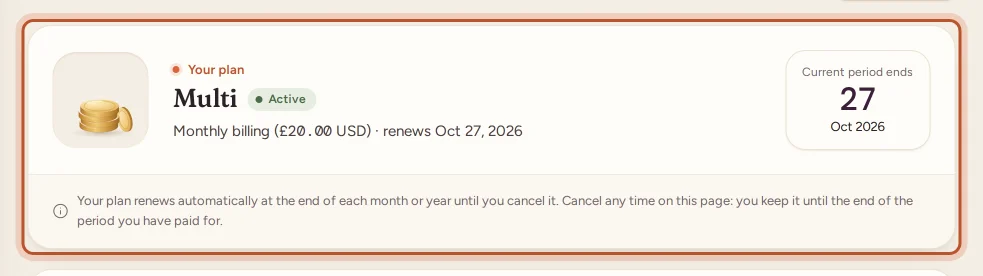
Wurde Ihr Tarif in der App gekauft, zeigt die Website einen Hinweis, dass der Store ihn abrechnet, mit einer Schaltfläche Abo verwalten. Folgen Sie dann stattdessen Ein in der App oder auf einem anderen Gerät gekaufter Tarif.
Einen auf der Website gekauften Tarif ändern
- Öffnen Sie in der Seitenleiste unter Arbeitsbereich die Abrechnung.
- Wählen Sie mit dem Schalter Monatlich / Jährlich, wie oft Sie zahlen möchten.
- Wählen Sie beim gewünschten Tarif Zu [Tarif] wechseln. Um im selben Tarif zu bleiben, aber zwischen monatlich und jährlich zu wechseln, nutzen Sie Verlängern / Zeitraum ändern auf der Karte mit Aktueller Tarif.
- Setzen Sie das Häkchen für die Bedingungen und zahlen Sie an der Kasse, wie beim ersten Kauf.
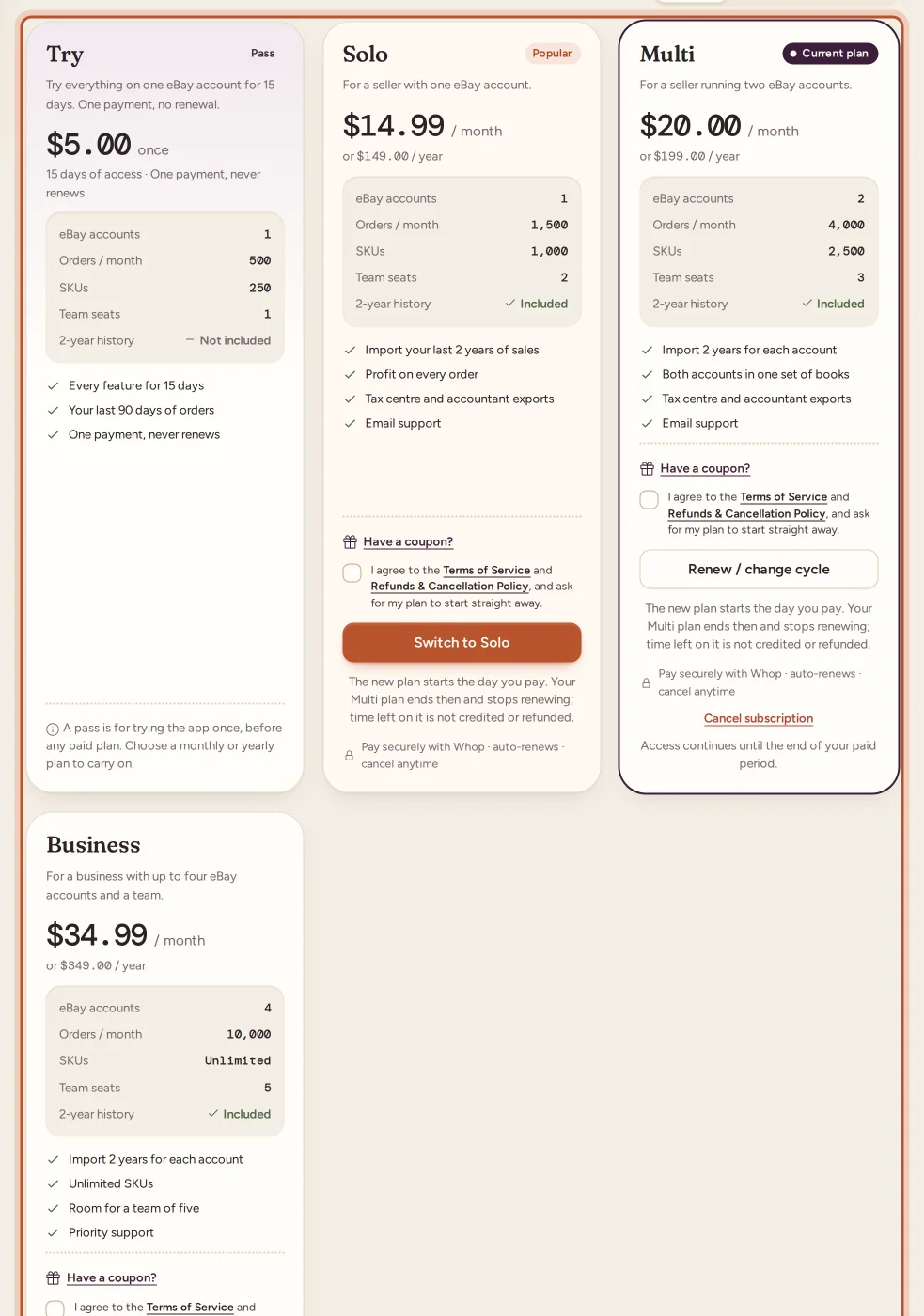
Der neue Tarif beginnt, sobald die Zahlung bestätigt ist:
- Seine Limits gelten sofort. Waren Sie nahe an einem Limit, sagt der Hinweis auf der Nutzungskarte, dass ein Upgrade sofort wirksam wird.
- Ab diesem Tag beginnt ein neuer voller Monat oder ein neues volles Jahr, und Ihr bisheriger Tarif endet in diesem Moment und wird beim Zahlungsanbieter gekündigt, sodass er sich nie neben dem neuen verlängert. Die Restlaufzeit des bisherigen Tarifs wird weder gutgeschrieben noch erstattet (das steht auf den Tarifkarten unter der Schaltfläche); am besten wechseln Sie daher kurz vor dem Verlängerungsdatum, außer Sie brauchen die höheren Limits jetzt.
- Sie erhalten eine Quittung per E-Mail, und die Zahlung erscheint unter Transaktionen.
In einen kleineren Tarif wechseln
In einen kleineren Tarif wechseln Sie genauso. Liegen Sie schon über einem seiner Limits, wird nichts gelöscht:
- SKUs, Teamplätze oder eBay-Konten: Sie behalten, was Sie haben, können aber erst wieder etwas hinzufügen, wenn Sie unter dem Limit liegen.
- Bestellungen pro Monat: Liegen die Bestellungen dieses Monats schon über dem neuen Limit, werden neue Bestellungen erst nach dem Monatswechsel wieder synchronisiert.
Siehe Was passiert, wenn Sie ein Tariflimit erreichen.
Einen in der App gekauften Tarif ändern
Der Store rechnet den Tarif ab, also ändert ihn auch der Store.
iPhone oder iPad:
- Öffnen Sie Mehr › Ihr Tarif und tippen Sie auf Im App Store verwalten, oder öffnen Sie Einstellungen, tippen auf Ihren Namen und dann auf Abonnements › ProfitClerk.
- Wählen Sie einen anderen Tarif oder eine andere Laufzeit.
Apple behandelt den Wechsel in einen größeren Tarif als Upgrade, das sofort beginnt. Ein Wechsel in einen kleineren Tarif beginnt mit der nächsten Verlängerung.
Android:
- Öffnen Sie den Tarifbildschirm über Mehr › Ihr Tarif › Tarif ändern und tippen Sie auf Zu [Tarif] wechseln, oder tippen Sie auf In Google Play verwalten, um Ihr Abo zu sehen.
- Bestätigen Sie im Google-Play-Fenster.
Der neue Google-Play-Tarif ersetzt den alten.
Die Änderung erscheint innerhalb weniger Minuten in ProfitClerk (Website und App).
Von ProfitClerk vergebene Tarife
Hat ProfitClerk Ihrem Arbeitsbereich einen Tarif vergeben, zeigt die Seite Abrechnung ihn an, und Mehr › Ihr Tarif nennt ProfitClerk als Quelle. Sie können trotzdem jeden Tarif kaufen; der gekaufte Tarif ersetzt den vergebenen.
Mehr als der größte Tarif nötig?
Reicht auch der größte Tarif nicht, fragen Sie uns nach einem Tarif für Ihr Geschäft. Siehe Mehr eBay-Konten oder höhere Limits.
Häufige Fragen
Wann gilt ein neuer Tarif?
Ein auf der Website gekaufter Tarif beginnt, sobald die Zahlung bestätigt ist, und seine Limits gelten sofort. Im App Store gilt ein Upgrade sofort, ein Wechsel in einen kleineren Tarif erst bei der nächsten Verlängerung.
Wird die Restlaufzeit meines alten Tarifs beim Wechsel auf der Website übernommen?
Nein. Auf der Website beginnt der neue Tarif ab dem Zahltag einen neuen vollen Monat oder ein neues volles Jahr, und der alte Tarif endet in diesem Moment und verlängert sich nicht mehr, sodass Sie nie für beide zahlen. Die Restlaufzeit wird weder gutgeschrieben noch erstattet; am wenigsten verschenken Sie, wenn Sie kurz vor dem Verlängerungsdatum wechseln.
Was passiert, wenn ich in einen kleineren Tarif wechsle und über dessen Limits liege?
Nichts wird gelöscht. Sie können davon nur nichts mehr hinzufügen, und wenn Sie über dem Bestelllimit samt Puffer liegen, werden neue Bestellungen erst im nächsten Monat wieder synchronisiert.
Warum kann ich meinen Tarif nicht auf der Website ändern?
Ihr Tarif wurde in der App gekauft, daher rechnet der App Store oder Google Play ihn ab. Ändern Sie ihn in den Abo-Einstellungen des Stores auf Ihrem Telefon.
Kann ein Teammitglied den Tarif ändern?
Nein. Nur der Inhaber des Arbeitsbereichs kann einen Tarif kaufen, ändern oder kündigen.
Danke für Ihre Rückmeldung.