Quittungen und Zahlungsverlauf
Finden Sie jede ProfitClerk-Zahlung unter Abrechnung › Transaktionen, öffnen und drucken Sie eine Quittung für Ihre Unterlagen, und sehen Sie die Zahlungsliste in der App unter Ihr Tarif.
Jede Zahlung für Ihren ProfitClerk-Tarif steht auf der Website unter Abrechnung › Transaktionen, jeweils mit einer Quittung, die Sie öffnen und drucken können. Der Inhaber des Arbeitsbereichs erhält außerdem für jede Zahlung eine Quittung per E-Mail. In der App stehen die Zahlungen unter Mehr › Ihr Tarif › Zahlungen.
Nur der Inhaber des Arbeitsbereichs sieht die Abrechnung.
Ihren Zahlungsverlauf auf der Website sehen
- Öffnen Sie in der Seitenleiste unter Arbeitsbereich die Abrechnung.
- Wählen Sie oben rechts Transaktionen.
Oben sehen Sie drei Summen:
- Im Zeitraum bezahlt: die Summe der bezahlten Zahlungen (insgesamt oder für die gefilterten Daten).
- Bezahlte Transaktionen: wie viele Zahlungen durchgegangen sind.
- Angezeigte Zeilen: wie viele Zeilen zum aktuellen Filter passen.

Die Tabelle führt jede Zahlung auf, die neueste zuerst, mit:
| Spalte | Was sie zeigt |
|---|---|
| Nummer | Die eigene Nummer der Zahlung, auch auf der Quittung gedruckt |
| Datum | Wann die Zahlung erfolgte |
| Tarif | Für welchen Tarif gezahlt wurde |
| Zahlungsanbieter | Wie gezahlt wurde, zum Beispiel auf der Website oder über einen Store |
| Betrag, Rabatt, Steuer, Gesamt | Der Preis, ein abgezogener Rabatt, eine hinzugerechnete Steuer und was belastet wurde |
| Status | bezahlt, ausstehend, fehlgeschlagen, erstattet oder storniert |
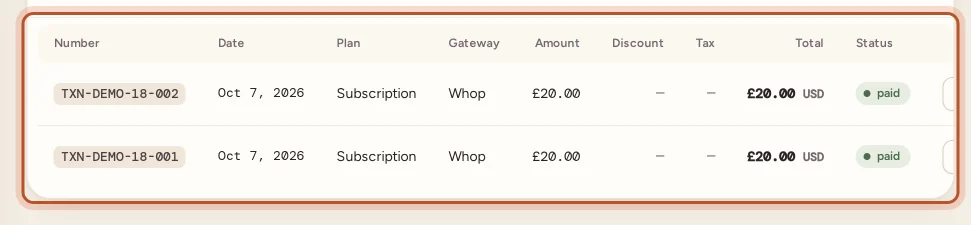
Um einen Zeitraum zu sehen, zum Beispiel ein Steuerjahr, setzen Sie die Daten Von und Bis und wählen Anwenden. Zurücksetzen zeigt wieder alles.
Eine Quittung öffnen und drucken
- Wählen Sie in der Tabelle Transaktionen bei der Zahlung Quittung.
- Die Quittung zeigt:
- Rechnungsempfänger: den Namen Ihres Arbeitsbereichs
- Tarif und Abrechnungszeitraum (monatlich, jährlich oder einmalig)
- Zahlungsdatum und Zahlungsmethode
- Referenz: die Referenz des Zahlungsanbieters, falls vorhanden
- Zwischensumme, einen etwaigen Gutschein oder ein Angebot, gegebenenfalls Steuer und den Gesamt-Betrag
- Wählen Sie Quittung drucken. Für eine PDF-Kopie wählen Sie im Druckfenster Ihres Browsers Als PDF speichern.
Sie können die Quittung auch direkt nach dem Bezahlen öffnen: Die Seite Zahlung erhalten hat eine Schaltfläche Quittung anzeigen.
Quittungen per E-Mail
Der Inhaber des Arbeitsbereichs erhält per E-Mail:
- eine Quittung, wenn ein Tarif oder Testpass gekauft wird
- eine Quittung bei jeder Verlängerung eines Tarifs
Finden Sie sie nicht, sehen Sie im Spam-Ordner nach und prüfen Sie, ob die E-Mail-Adresse in Ihrem Profil stimmt. Siehe Ihr Profil: Name, E-Mail und Passwort.
Zahlungen in der App
Öffnen Sie Mehr › Ihr Tarif und scrollen Sie zu Zahlungen. Jede Zeile zeigt den Tarif, das Zahlungsdatum, wo bezahlt wurde und den Betrag.
Haben Sie Ihren Tarif im App Store oder bei Google Play gekauft, schicken Ihnen Apple oder Google zusätzlich für jede Abbuchung eine eigene Quittung und führen sie im Kaufverlauf Ihres Store-Kontos.
Eine Zahlung, die Sie nicht zuordnen können
- Eine Zeile mit ausstehend, die ausstehend bleibt, ist vielleicht ein begonnener, aber nicht abgeschlossener Kauf. Dafür wird nichts abgebucht.
- Eine Zeile mit fehlgeschlagen heißt, die Karte wurde abgelehnt, und es wurde kein Geld abgebucht. Siehe Wenn eine Verlängerungszahlung fehlschlägt.
- Für alles andere nutzen Sie Kontakt und wählen Hilfe zu Ihrem Konto, mit der Nummer der Zahlung.
Häufige Fragen
Bekomme ich eine Quittung per E-Mail?
Ja. Der Inhaber des Arbeitsbereichs erhält eine Quittung per E-Mail, wenn ein Tarif gekauft und wenn er verlängert wird.
Wie speichere ich eine Quittung als PDF?
Öffnen Sie die Quittung und wählen Sie Quittung drucken. Wählen Sie im Druckfenster Ihres Browsers Als PDF speichern als Drucker.
Wer steht auf der Quittung?
Die Quittung lautet auf den Namen Ihres Arbeitsbereichs. Sie zeigt außerdem Tarif, Abrechnungszeitraum, Zahlungsdatum, Zahlungsmethode und eine Referenz.
Warum steht bei einer Zahlung „fehlgeschlagen“ oder „ausstehend“?
Ausstehend heißt, der Zahlungsanbieter hat sie noch nicht bestätigt. Fehlgeschlagen heißt, sie ist nicht durchgegangen, es wurde also kein Geld dafür abgebucht. Nur bezahlte Zeilen zählen zu den Summen.
Werden Käufe im App Store und bei Google Play aufgeführt?
Ja. In der App getätigte Zahlungen erscheinen in derselben Liste und im Bereich Zahlungen der App. Apple und Google schicken Ihnen außerdem eine eigene Quittung.
Danke für Ihre Rückmeldung.