Ein in der App, auf der Website oder auf einem anderen Gerät gekaufter Tarif
Ein ProfitClerk-Tarif gilt überall für Ihren Arbeitsbereich. Hier steht, wo Sie ihn ändern oder kündigen, wenn Sie ihn auf der Website, im App Store oder bei Google Play gekauft haben.
Ein ProfitClerk-Arbeitsbereich hat einen Tarif, egal wo er gekauft wurde. Sobald er aktiv ist, nutzen ihn die Website und die App auf all Ihren Geräten. Zum Ändern oder Kündigen gehen Sie aber dorthin zurück, wo Sie ihn gekauft haben, denn dort wird abgerechnet:
| Gekauft | Abgerechnet von | Ändern oder kündigen |
|---|---|---|
| Auf der Website | Kartenzahlung auf der Website | Auf der Seite Abrechnung der Website (oder Tarif kündigen in der App) |
| In der iPhone- oder iPad-App | Apple (App Store) | iPhone-Einstellungen › Ihr Name › Abonnements |
| In der Android-App | Google (Google Play) | Google Play › Zahlungen und Abos › Abos |
Wo Ihrer gekauft wurde, sehen Sie in der App unter Mehr › Ihr Tarif bei Gekauft über.
In der App gekauft, auf der Website verwaltet
Wurde der Tarif in der App gekauft, steht oben auf der Seite Abrechnung der Website, dass Ihr Tarif in der ProfitClerk-App über den jeweiligen Store gekauft wurde, dass dieser Store ihn abrechnet und dass Sie zum Ändern oder Kündigen Ihre Abos in diesem Store auf Ihrem Telefon öffnen.
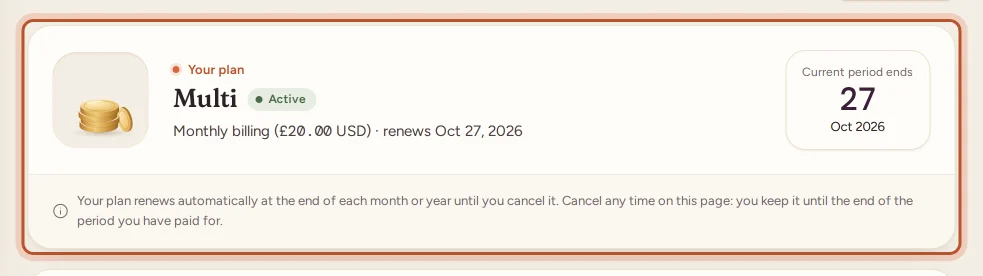
- Wählen Sie Abo verwalten (oder Tarif ändern auf einer beliebigen Tarifkarte).
- Ein Dialog, Im App Store verwalten oder In Google Play verwalten, erklärt die Schritte:
- App Store: Öffnen Sie auf Ihrem iPhone oder iPad die Einstellungen, tippen Sie auf Ihren Namen, dann auf Abonnements › ProfitClerk.
- Google Play: Öffnen Sie die Google-Play-App, tippen Sie auf Ihr Profilbild, dann auf Zahlungen und Abos › Abos › ProfitClerk.
- Mit der Schaltfläche zum Öffnen der App-Store- oder Google-Play-Abos gelangen Sie direkt dorthin.
Änderungen im Store erscheinen innerhalb weniger Minuten in ProfitClerk. Die Website hat für diesen Tarif keine Kasse und keine Kündigungsschaltfläche.
Auf der Website gekauft, in der App verwaltet
Haben Sie auf der Website gekauft und öffnen die App:
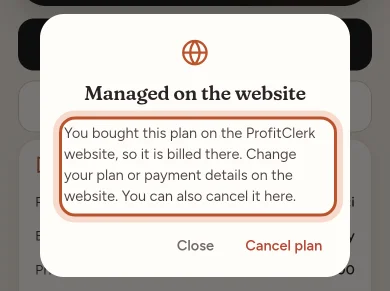
- Mehr › Ihr Tarif zeigt Abo verwalten. Es öffnet Auf der Webseite verwaltet: „Sie haben diesen Tarif auf der ProfitClerk-Webseite gekauft, daher wird er dort abgerechnet. Ändern Sie Tarif oder Zahlungsdaten auf der Webseite. Kündigen können Sie auch hier.“
- Tarif kündigen in diesem Dialog stoppt die Verlängerung. Sie behalten den Tarif bis zum Ende des bezahlten Zeitraums.
- Auf dem Tarifbildschirm öffnen die Tarifschaltflächen denselben Dialog: Die App verkauft keinen zweiten Tarif zusätzlich zu einem Website-Tarif.
Um Tarif oder Zahlungsdaten zu ändern, melden Sie sich auf der Website an und öffnen Abrechnung. Siehe Ihren Tarif wechseln.
In der App auf einem anderen Telefon oder Tablet gekauft
Wurde der Tarif über den Store eines anderen Geräts gekauft, zum Beispiel auf einem iPhone, während Sie jetzt ein Android-Tablet nutzen, zeigt die App Auf einem anderen Gerät gekauft:
„Sie haben diesen Tarif in der ProfitClerk-App auf einem anderen Telefon oder Tablet gekauft, und er wird dort abgerechnet. Öffnen Sie ProfitClerk auf diesem Gerät, um ihn zu ändern oder zu kündigen.“
Auf diesem Gerät können Sie den Tarif ganz normal nutzen. Nur zum Ändern oder Kündigen brauchen Sie das andere.
Gleicher Store, neues Telefon
Nutzt Ihr neues Telefon dieselbe Apple-ID oder dasselbe Google-Konto wie bisher:
- Installieren Sie ProfitClerk und melden Sie sich in Ihrem Arbeitsbereich an.
- Ihr Tarif ist schon da. Wenn nicht, öffnen Sie die Tarife und tippen auf Käufe wiederherstellen.
Den Ort der Zahlung wechseln
Um einen Tarif von der App auf die Website zu verlegen (oder umgekehrt), kündigen Sie ihn dort, wo er gekauft wurde, und lassen ihn bis zum Enddatum laufen. Kaufen Sie dann den neuen Tarif am anderen Ort. Ein in der App gekaufter Tarif ersetzt einen Website-Tarif sofort, samt etwaiger noch bezahlter Tage, daher kaufen Sie am besten erst, wenn der alte Tarif beendet ist.
Häufige Fragen
Muss ich auf jedem Gerät einen Tarif kaufen?
Nein. Ein Arbeitsbereich hat einen Tarif. Ist er irgendwo gekauft, nutzen ihn die Website und die App auf jedem Telefon und Tablet, sobald Sie sich anmelden.
Ich habe auf meinem iPhone gekauft. Warum kann ich den Tarif nicht auf der Website ändern?
Apple rechnet im App Store gekaufte Tarife ab, daher lassen sie sich nur im App Store ändern oder kündigen. Die Schaltfläche Abo verwalten auf der Website erklärt, wo.
Die App sagt, mein Tarif wurde auf einem anderen Gerät gekauft. Was heißt das?
Der Tarif wurde in der ProfitClerk-App auf einem anderen Telefon oder Tablet gekauft, über den Store dieses Geräts. Öffnen Sie ProfitClerk auf diesem Gerät oder dessen Abo-Einstellungen im Store, um ihn zu ändern oder zu kündigen.
Kann ich zusätzlich einen zweiten Tarif kaufen?
Nein. Solange sich ein an einer Stelle gekaufter Tarif verlängert, verkaufen die anderen keinen weiteren dazu. Ändern Sie stattdessen den bestehenden Tarif dort, wo er gekauft wurde.
Mein neues Telefon zeigt meinen Tarif nicht. Was tun?
Melden Sie sich im selben Arbeitsbereich an. Wurde der Tarif mit demselben App-Store- oder Google-Play-Konto gekauft, öffnen Sie die Tarife und tippen auf Käufe wiederherstellen.
Danke für Ihre Rückmeldung.