Rundgang durch die Übersicht und Start in der App
Finden Sie sich auf der Übersicht der Website und auf Start in der App zurecht: Nettogewinn, Zeitraum, Tagesgewinn, die letzten 12 Monate und Kostensicherheit.
Die Übersicht auf der Website und Start in der App beantworten zuerst eine Frage: Wie viel Gewinn haben Sie gemacht? Die große Zahl ist Ihr Nettogewinn für den Zeitraum: Ihre Verkäufe abzüglich eBay-Gebühren, Versand, Artikelkosten und Erstattungen. Alles andere auf der Seite erklärt, woher diese Zahl kommt.
Die Übersicht auf der Website
Öffnen Sie Übersicht oben in der Seitenleiste.
Zeitraum und Jetzt synchronisieren
Oben legen zwei Datumsfelder und Anwenden den Zeitraum fest. Beim ersten Öffnen zeigt die Seite die letzten 7 Tage einschließlich heute.
Jetzt synchronisieren fragt eBay sofort nach neuen und geänderten Bestellungen, statt auf die nächste automatische Synchronisierung (alle 15 Minuten) zu warten. Der kleine Pfeil daneben öffnet Fehlende Bestellungen erneut importieren für Lücken nach Ausfällen. Siehe Fehlende Bestellungen erneut importieren.
Kostenansicht und SKU
Der Schalter Kostenansicht wählt Durchschnitt oder FIFO für jede Kosten- und Gewinnzahl auf der Seite. Siehe Durchschnittskosten oder FIFO. Das Feld SKU beschränkt die ganze Seite auf einen Artikel; Zurücksetzen zeigt wieder alle SKUs.
Die Kennzahlen
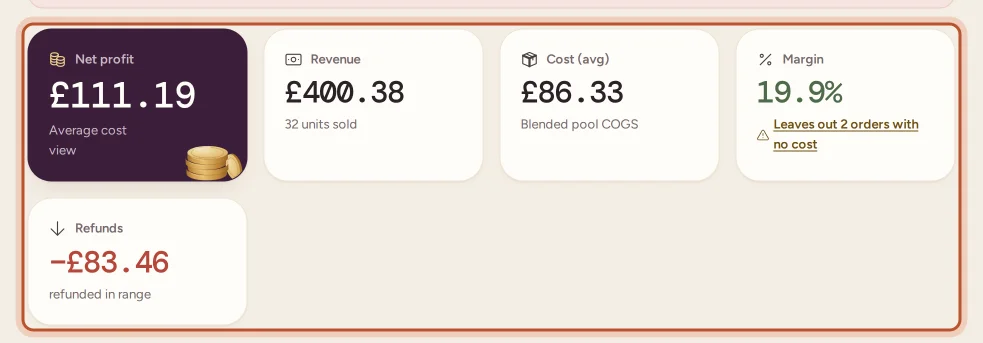
- Nettogewinn: was Ihnen nach allen Kosten bleibt, in der gewählten Kostenansicht.
- Umsatz: was Käufer bezahlt haben, mit der Zahl der verkauften Einheiten.
- Kosten: die Kosten der verkauften Artikel.
- Marge: Gewinn ÷ Umsatz. Bestellungen ohne Artikelkosten werden ausgelassen; ein Hinweis nennt ihre Zahl.
- Erstattungen: im Zeitraum erstattetes Geld.
Haben einige Bestellungen keine Artikelkosten, weist ein Hinweis über den Zahlen darauf hin, mit Beheben, um sie zu öffnen.
Letzte 12 Monate
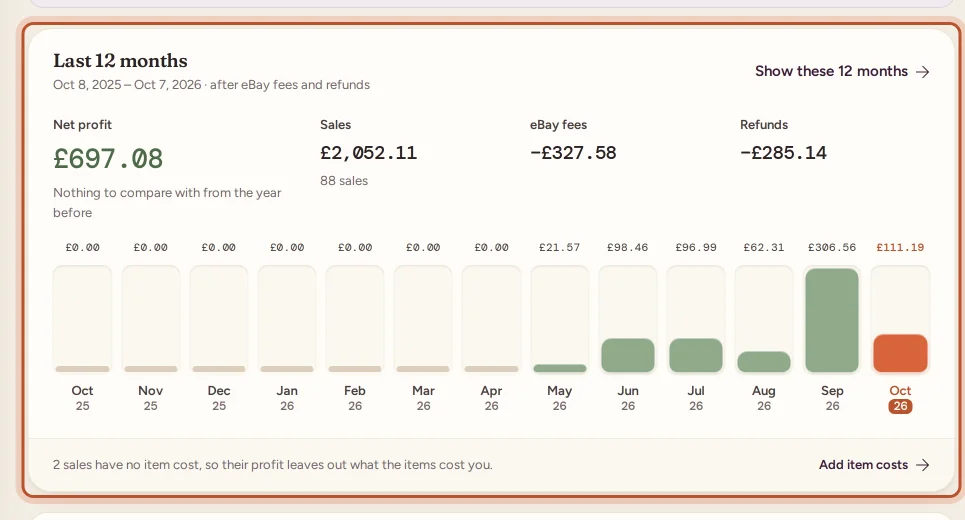
Diese Karte zeigt Nettogewinn, Verkäufe, eBay-Gebühren und Erstattungen der letzten 12 Monate im Vergleich zu den 12 Monaten davor, mit einem Balken je Monat. Diese 12 Monate anzeigen setzt die ganze Seite auf dieses Jahr. Vollständig gefüllt ist sie, sobald Sie zwei Jahre Verlauf importieren.
Kostensicherheit
Kostensicherheit zeigt, wie viel des Gewinns dieses Monats auf bestätigten, geschätzten oder fehlenden Kosten beruht, zum Beispiel auf Etikettenkosten, die aus dem vom Käufer bezahlten Versand angenommen wurden, oder auf Verkäufen ohne Artikelkosten. Prüfen öffnet die zugehörigen Bestellungen.
Diese Woche, letzte Verkäufe und Erstattungen
- Diese Woche: Tagesnettogewinn als Balken, heute hervorgehoben, mit der Wochensumme und Ihrem besten Tag.
- Letzte Verkäufe: die neuesten Verkäufe mit SKU, Menge, Kosten und Gewinn. Alle Bestellungen öffnet die Seite Bestellungen.
- Letzte Erstattungen: die neuesten Erstattungen mit ihrem Datum.
Die rechte Spalte
- Monatliches Gewinnziel: der Nettogewinn dieses Monats im Vergleich zu Ihrem Ziel, mit dem, was noch fehlt. Siehe Ein monatliches Gewinnziel festlegen.
- Heute: der bisherige Nettogewinn heute und die heutigen Verkäufe.
- eBay-Verbindung: Ihr aktives eBay-Konto, ob es verbunden ist und wann es zuletzt synchronisiert wurde. Einstellungen öffnen führt zu Ihren eBay-Konten.
- Tarifnutzung: wie nah Sie an den Limits Ihres Tarifs sind und wann der Bestellzähler zurückgesetzt wird.
Oben können auch Hinweise erscheinen: ein laufender Zwei-Jahres-Import, ein Tariflimit, dem Sie nahe sind, oder Ihre nächste Steuerfrist.
Start in der App
Start ist der erste Tab. Oben ist die runde Schaltfläche mit Pfeilen Jetzt synchronisieren, und + öffnet das schnelle Hinzufügen (Bestandskosten, Restposten, eine Ausgabe, eine Fahrt und mehr).
- Einrichtung: in einem neuen Arbeitsbereich die vier Einrichtungsschritte. Siehe Ihre Checkliste für den ersten Tag.
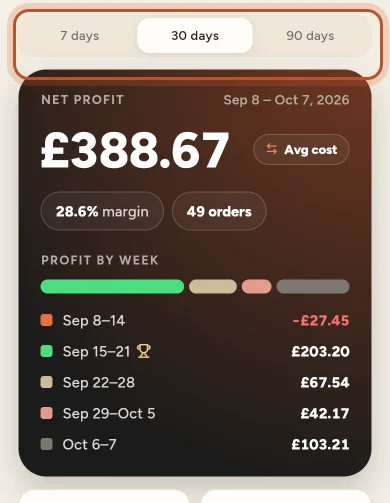
- Zeitraumschalter: 7 Tage, 30 Tage oder 90 Tage.
- Karte Nettogewinn: der Gewinn für den Zeitraum mit Marge und Zahl der Bestellungen, das Etikett der Kostenmethode (Durchschnittskosten oder FIFO) und der Gewinn nach Wochen (bei 7 Tagen nach Tagen, bei 90 nach Monaten).
- Kacheln: Umsatz, eBay-Gebühren, Erstattungen und Verkaufte Einheiten.
- Monatliches Gewinnziel: der Gewinn dieses Monats im Vergleich zu Ihrem Ziel, oder Monatliches Gewinnziel festlegen. Siehe Ein monatliches Gewinnziel festlegen.
- Gewinn pro Tag: ein Diagramm des Gewinns jedes Tages.
- Letzte 12 Monate: Ihr Jahr im Vergleich zum Vorjahr.
- Wie sicher sind diese Kosten?: die Zusammenfassung der Kostensicherheit.
- Letzte Verkäufe: Tippen Sie auf einen, um die Bestellung zu öffnen; Alle Verkäufe öffnet den Tab Verkäufe.
- Niedriger Bestand: Artikel, die zur Neige gehen, mit der Restmenge.
- Tarifnutzung: die Zähler Ihres Tarifs.
Ziehen Sie nach unten, um zu aktualisieren. Sind Sie offline, zeigt Start die Zahlen der letzten Verbindung und weist darauf hin. Siehe Der Startbildschirm der App erklärt.
Häufige Fragen
Welchen Zeitraum zeigt die Übersicht beim Öffnen?
Die Website zeigt die letzten 7 Tage einschließlich heute. Andere Daten wählen Sie mit den beiden Datumsfeldern und Anwenden. In der App schalten Sie Start zwischen 7, 30 und 90 Tagen um.
Warum beruht meine Marge auf weniger Bestellungen, als ich verkauft habe?
Bestellungen ohne Artikelkosten würden Ihre Marge besser aussehen lassen, als sie ist, deshalb werden sie ausgelassen. Die Margenkarte nennt, wie viele ausgelassen wurden, und verlinkt sie.
Was ist der Unterschied zwischen Durchschnitt und FIFO auf der Übersicht?
Es sind zwei Arten, verkauften Bestand zu bewerten. Durchschnitt nutzt die gemischten Kosten aller Stücke eines Artikels; FIFO nutzt zuerst die Kosten der ältesten Stücke. Ein Wechsel ändert Kosten- und Gewinnzahlen, nie Ihre Verkäufe oder Gebühren.
Warum erscheint die Karte Letzte 12 Monate nicht?
Sie erscheint, sobald es Verkäufe in den letzten 12 Monaten gibt, und ist ausgeblendet, solange Sie die Übersicht nach einer SKU filtern. Importieren Sie zwei Jahre Verlauf, um auch das Vorjahr zu füllen.
Sehen Teammitglieder dieselbe Übersicht?
Ja. Alle im Arbeitsbereich sehen dieselben Zahlen. Betrachter sehen die Schaltfläche Jetzt synchronisieren nicht, weil sie nichts ändern können.
Danke für Ihre Rückmeldung.