Website und mobile App im Vergleich
ProfitClerk funktioniert auf der Website und in der App für iPhone und Android, mit einem gemeinsamen Arbeitsbereich. Sehen Sie, was jede kann und welche Aufgaben die App auf der Website öffnet.
Sie können ProfitClerk auf der Website und in der mobilen App für iPhone und Android nutzen. Beide arbeiten mit demselben Arbeitsbereich und denselben Zahlen: Die App ist eine vollständige Version von ProfitClerk, kein abgespeckter Begleiter. Einige Aufgaben, die einen Browser brauchen, etwa die eBay-eigene Anmeldung und Tabellenimporte, öffnen aus der App die Website.
Wo was zu finden ist
| Aufgabe | Website | App |
|---|---|---|
| Gewinn auf einen Blick | Übersicht | Tab Start |
| Bestellungen und ihr Gewinn | Bestellungen | Tab Verkäufe |
| Pakete und Etikettenkosten | Versand | Verkäufe › Zu versenden |
| Bestand und Artikelkosten | Bestand | Tab Bestand |
| Ausgaben und Fahrten | Ausgaben, Fahrten | Tab Finanzen oder + |
| Berichte, Steuern, Auszahlungen, Buchhaltung | Berichte, Steuern, Buchhaltung | Tab Finanzen |
| eBay-Konten und Synchronisierung | Einstellungen (Arbeitsbereich & eBay) | Mehr › eBay-Konten |
| Länder- und Steuerprofil | Einstellungen | Mehr › Land und Steuern |
| Team | Team | Mehr › Teammitglieder |
| Ihr Tarif | Abrechnung | Mehr › Ihr Tarif |
| Zweistufige Anmeldung | Einstellungen › Ihr Profil | Mehr › Sicherheit und Anmeldung |
Auf der Website gruppiert die Seitenleiste die Seiten unter Tagesgeschäft, Bestand & Zahlen und Ihr Arbeitsbereich. In der App heißen die fünf Tabs Start, Verkäufe, Bestand, Finanzen und Mehr. Siehe Die fünf Tabs der App.
Was die App besonders gut kann
- Schnell hinzufügen. Die Schaltfläche + erfasst Kosten eines Verkaufs, Bestand, Restposten, eine Ausgabe oder eine Fahrt mit wenigen Tipps.
- Belege per Kamera. Fotografieren Sie einen Beleg, während Sie eine Ausgabe erfassen.
- Benachrichtigungen. Neue Verkäufe mit ihrem Gewinn, Erstattungen, Auszahlungen, Probleme bei der eBay-Synchronisierung, das Ende des Zwei-Jahres-Imports und Steuerfristen. Wählen Sie unter Mehr › Benachrichtigungen, welche Sie erhalten.
- Sofortstart. Die App merkt sich Ihre letzten Zahlen, öffnet sich also sofort und zeigt sie, während sie neue holt.
Was aus der App die Website öffnet
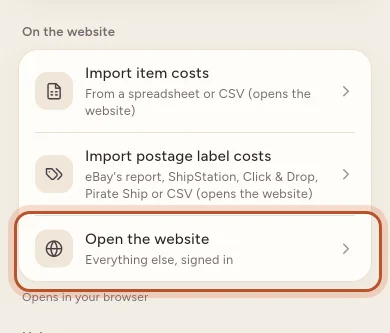
Manches funktioniert nur im Browser. Die App öffnet es für Sie, bereits angemeldet, über einen Einmal-Link:
- eBay verbinden oder neu verbinden: die Anmeldeseite von eBay. Siehe Ihr eBay-Konto verbinden.
- Buchhaltungssoftware verknüpfen: Xero, QuickBooks Online oder FreeAgent melden Sie auf deren eigenen Seiten an.
- Artikelkosten importieren und Versandetikettenkosten importieren aus einer Tabelle oder CSV, unter Mehr › Auf der Webseite.
- Downloads: CSV-Exporte, Steuerdateien und Meine Daten herunterladen.
Nach der Anmeldung bei eBay oder der Buchhaltungssoftware bietet die Seite Zurück zur App an, und die App aktualisiert sich von selbst. Siehe Warum die App manches auf der Website öffnet.
Einen Tarif kaufen
- Auf der Website bezahlen Sie über den Checkout der Website auf der Seite Abrechnung.
- In der App kaufen Sie über den App Store auf dem iPhone oder Google Play auf Android.
So oder so gehört der Tarif zum Arbeitsbereich und gilt überall. Ändern oder kündigen Sie ihn dort, wo Sie ihn gekauft haben. Siehe Tarife und was sie enthalten.
Anmelden
Verwenden Sie auf beiden dieselbe E-Mail und dasselbe Passwort oder dasselbe Google-Konto. Die iPhone-App bietet zusätzlich Weiter mit Apple. Wenn Sie die zweistufige Anmeldung aktivieren, fragen beide nach Ihrem Code.
Sprache und Darstellung
Beide gibt es auf Englisch, Deutsch, Französisch, Italienisch, Spanisch, Niederländisch, Polnisch und Chinesisch (Hongkong). Die App hat außerdem ein helles und ein dunkles Design unter Mehr › Darstellung.
Was soll ich nutzen?
- Den heutigen Gewinn prüfen, nach einer Einkaufstour Kosten erfassen, eine Fahrt eintragen: die App.
- Eine Tabelle mit Kosten oder Etiketten importieren, eine lange Liste von Bestellungen abarbeiten, Steuerzahlen vorbereiten: die Website, mit ihrem größeren Bildschirm.
Wie Sie die App installieren, lesen Sie unter Die mobile App für iPhone und Android.
Häufige Fragen
Brauche ich sowohl die Website als auch die App?
Nein. Für den Alltag reicht eine von beiden, und beide zeigen denselben Arbeitsbereich. Die meisten Verkäufer nutzen die App für schnelle Blicke und das Erfassen von Kosten und die Website für Importe und längere Berichte.
Sind meine Daten auf beiden gleich?
Ja. Website und App lesen denselben Arbeitsbereich, Kosten, die Sie am Handy erfassen, erscheinen also sofort auf der Website, und umgekehrt.
Kann ich eBay aus der App verbinden?
Ja. Unter Mehr › eBay-Konten öffnet die Verbinden-Schaltfläche die eBay-Anmeldung in Ihrem Browser. Nachdem Sie den Zugriff erlaubt haben, tippen Sie auf Zurück zur App, und das Konto erscheint.
Kann ich einen Tarif auf der Website kaufen und in der App nutzen?
Ja. Ein Arbeitsbereich hat einen Tarif, egal wo Sie ihn gekauft haben. Ändern oder kündigen Sie ihn dort, wo Sie ihn gekauft haben.
Funktioniert die App offline?
Start zeigt die Zahlen der letzten Verbindung und weist darauf hin, dass Sie offline sind. Neue Daten und Änderungen brauchen eine Verbindung.
Danke für Ihre Rückmeldung.