Pewność kosztów: potwierdzone, szacowane i brakujące
Każdy koszt przy sprzedaży jest oznaczony jako potwierdzony, szacowany lub brakujący. Zobacz, co znaczy każde oznaczenie, jak wpływa na zysk i jak uściślić koszty.
ProfitClerk oznacza każdy koszt przy sprzedaży jako Potwierdzony, Szacowany lub Brak, aby było od razu widać, jaka część zysku opiera się na prawdziwych liczbach. Koszty potwierdzone pochodzą z eBay lub z twoich zapisów; szacowane są przyjęte; brakujące nie są jeszcze znane, więc zysk jest zawyżony.
Co znaczy każde oznaczenie, koszt po koszcie
| Koszt | Potwierdzony | Szacowany | Brak |
|---|---|---|---|
| Koszt towaru | Z danych magazynowych albo ustawiony przez ciebie | Sprzedano więcej niż zapisany stan; nadwyżkowe sztuki mają średni koszt | Nie zapisano kosztu towaru |
| Opłaty eBay | Z danych finansowych eBay | — | Czekają na dane finansowe eBay |
| Etykieta | Z etykiet eBay, wpisana przez ciebie, zaimportowana lub sprawdzony udział z zakupu hurtowego | Przyjęta jako równa pobranej opłacie za wysyłkę albo automatyczny udział z etykiet eBay kupionych hurtowo | — |
| Opakowanie | Wpisane przez ciebie | — | — |
Opakowanie dostaje oznaczenie tylko wtedy, gdy wpisano kwotę.
Jedno oznaczenie na zamówienie
Każde zamówienie ma też ogólne oznaczenie: najsłabsze z jego kosztów.
- Każdy koszt z oznaczeniem Brak daje zamówieniu Brak.
- W przeciwnym razie każdy koszt Szacowany daje Szacowany.
- Zamówienie jest Potwierdzone tylko wtedy, gdy wszystkie koszty są potwierdzone.
Gdzie widać oznaczenia
Przy zamówieniu
Strona zamówienia pokazuje ogólne oznaczenie obok statusu, a także oznaczenie przy każdym wierszu Twoich kosztów i przy Opłaty eBay razem w rozbiciu finansowym. Na stronie najedź na oznaczenie, aby zobaczyć powód, np. „Przyjęto jako równe pobranej opłacie za wysyłkę”. Zobacz Strona zamówienia w szczegółach.
Na liście zamówień
Każdy wiersz ma oznaczenie pod zyskiem. Najedź na nie, aby zobaczyć poziom każdego kosztu, np. „Koszt towaru: Potwierdzony · Opłaty eBay: Potwierdzony · Etykieta: Szacowany”.
Użyj filtra Pewność, aby pokazać tylko zamówienia Potwierdzone, Szacowane lub z Brakiem, albo Bez kosztu towaru.
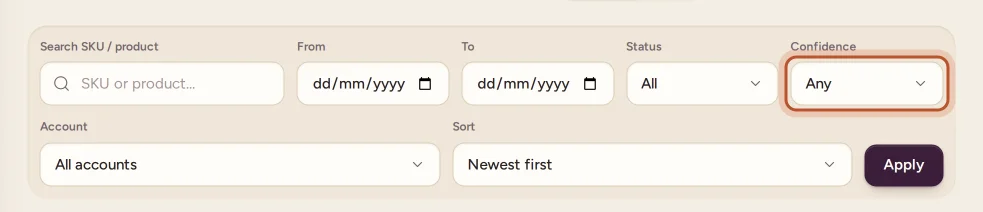
Na liście Sprzedaż w aplikacji sprzedaż, która nie jest w pełni potwierdzona, ma oznaczenie szacowany lub brak, a sprzedaż bez kosztu towaru pokazuje brak kosztu towaru.
Na Przeglądzie
Karta Pewność kosztów bierze pod uwagę jeden miesiąc kalendarzowy (ten, w którym kończy się wybrany okres) i mówi, jaka część zysku z tego miesiąca opiera się na kosztach szacowanych lub brakujących, np. „18% zysku z marca 2026 opiera się na kosztach szacowanych lub brakujących”.
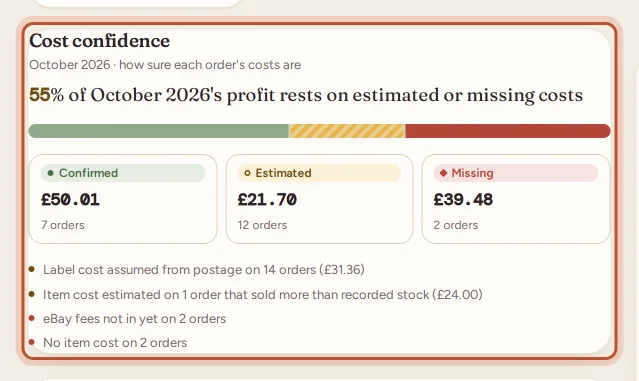
Pod paskiem każdy poziom pokazuje swój zysk i liczbę zamówień; kliknij, aby otworzyć te zamówienia. Notatki poniżej mówią, co stoi za niepewnością:
- koszt etykiety przyjęty z opłaty za wysyłkę w niektórych zamówieniach;
- szacowany koszt towaru w zamówieniach, które sprzedały więcej niż zapisany stan;
- opłaty eBay, które jeszcze nie dotarły;
- brak kosztu towaru w niektórych zamówieniach.
W aplikacji ta sama kontrola jest na ekranie Start w panelu Na ile pewne są te koszty?.
Jak sprawić, by koszty były Potwierdzone
| Oznaczenie | Co zrobić |
|---|---|
| Koszt towaru Brak | Dodaj towar do magazynu z tym samym SKU co w ofercie, na potrzeby przyszłej sprzedaży, i ustaw koszt wcześniejszych sprzedaży przyciskiem Dodaj koszt. Zobacz Sprzedaż bez kosztu towaru. |
| Koszt towaru Szacowany | Sprzedano więcej niż zapisany stan. Ustaw właściwy koszt przy zamówieniu przyciskiem Edytuj pod kolumną kosztu i uzupełnij towar, aby przyszła sprzedaż miała z czego schodzić. |
| Opłaty eBay Brak | Zwykle nic: opłaty przyjdą z kolejnymi synchronizacjami. Jeśli nie przyjdą, otwórz zamówienie i kliknij Odśwież zapisy finansowe. Zobacz kiedy liczby są ostateczne. |
| Etykieta Szacowana | Kupuj etykiety przez eBay, wpisz prawdziwy koszt w sekcji Etykieta i opakowanie przy zamówieniu albo zaimportuj koszty etykiet. Przy etykietach eBay kupionych hurtowo sprawdź udziały w sekcji Wysyłka. |
Dlaczego to ważne
Sprzedaż bez kosztu towaru lub bez opłat wygląda na bardziej opłacalną, niż jest. Dlatego sprzedaż bez kosztu towaru jest pomijana w liczbach marży, a strona Zamówienia pokazuje baner, gdy niektóre pozycje nie mają kosztu towaru. Eksport CSV ma też kolumnę Pewność kosztów dla każdego zamówienia.
Często zadawane pytania
Dlaczego koszt etykiety jest oznaczony jako Szacowany?
Prawdziwy koszt etykiety nie jest jeszcze znany, więc ProfitClerk przyjmuje, że równa się wysyłce zapłaconej przez kupującego. Kup etykietę na eBay, wpisz prawdziwy koszt przy zamówieniu albo zaimportuj koszty etykiet, aby był Potwierdzony.
Dlaczego przy nowej sprzedaży brakuje opłat eBay?
Dane finansowe eBay dla sprzedaży jeszcze nie dotarły. Zwykle przychodzą w ciągu minut lub godzin; do tego czasu opłaty liczą się jako zero, a zysk jest zawyżony.
Czy oznaczenie Szacowany lub Brak znaczy, że zysk jest błędny?
Niekoniecznie, ale jest mniej pewny. Koszty szacowane to rozsądne założenia; brakujące są całkiem pomijane, więc zysk z tych sprzedaży jest za wysoki.
Jak ustalane jest ogólne oznaczenie zamówienia?
To najsłabsze z jego kosztów. Jeden brakujący koszt sprawia, że całe zamówienie ma Brak; w przeciwnym razie jeden szacowany koszt daje Szacowany.
Czy sprzedaż bez kosztu towaru jest pomijana w marży?
Tak. Jej zysk poprawiałby sztucznie marżę, więc liczby marży używają tylko sprzedaży z kosztem towaru.
Dziękujemy za informację.