Znajdź dowolną sprzedaż dzięki wyszukiwaniu i filtrom
Znajdź dowolną sprzedaż z eBay w ProfitClerk: szukaj po SKU, produkcie, numerze zamówienia lub kupującym i filtruj po dacie, statusie, pewności kosztów, koncie lub braku kosztu towaru.
Aby znaleźć sprzedaż, otwórz Zamówienia na stronie albo kartę Sprzedaż w aplikacji i wpisz SKU, nazwę produktu, numer zamówienia eBay lub imię i nazwisko kupującego w pole wyszukiwania. Zawęź listę datami, statusem, pewnością kosztów i kontem eBay.
Na stronie
Przejdź do Zamówień w menu bocznym. Filtry są nad listą.
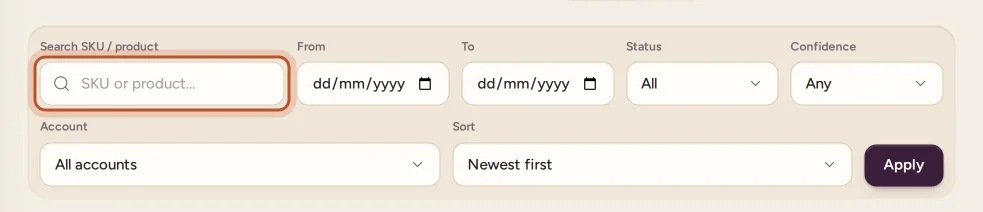
- Szukaj SKU / produktu: wpisz część SKU, nazwę produktu, numer zamówienia eBay lub imię i nazwisko kupującego.
- Od i Do: daty sprzedaży.
- Status:
- Wszystkie
- Opłacone: sprzedaż bez zwrotu.
- Zwrócone: w pełni zwrócone, w tym anulowane zamówienia.
- Częściowy zwrot
- Nieprzypisane: SKU nie pasowało do żadnego towaru w magazynie.
- Zapisane zwroty: sprzedaż, dla której zapisano zwrot.
- Pewność: Dowolna, Potwierdzony, Szacowany, Brak lub Bez kosztu towaru. Zobacz Pewność kosztów.
- Konto: widoczne, gdy połączonych jest kilka kont eBay.
- Sortuj: Od najnowszych lub Od najstarszych.
- Kliknij Zastosuj. Wyczyść przywraca wszystkie filtry.
Lista pokazuje 25 pozycji zamówień na stronę. Nagłówek mówi, ile zamówień pasuje i jaki widok kosztów jest używany, a Zysk na tej stronie sumuje widoczne wiersze.
Baner o braku kosztu towaru
Gdy część pasujących pozycji nie ma kosztu towaru, baner podaje ich liczbę. Pokaż tylko te zawęża listę do nich. Zobacz Sprzedaż bez kosztu towaru.
Jak czytać wiersz
Każdy wiersz pokazuje produkt i SKU, datę sprzedaży, Ilość, Sprzedaż, Opłaty, Koszt, Zysk z oznaczeniem pewności, ROI · dni i Status. Zwrócona sprzedaż pokazuje datę zwrotu pod statusem. Kliknij nazwę produktu lub strzałkę, aby otworzyć stronę zamówienia.
Eksport znalezionych danych
Eksportuj CSV na górze pobiera każde zamówienie pasujące do filtrów (wszystkie strony), z opłatami według rodzaju, kosztem etykiety i jego źródłem, oboma widokami kosztów, ROI, marżą, dniami do sprzedaży, podatkami i rokiem podatkowym.
W aplikacji
Otwórz kartę Sprzedaż.
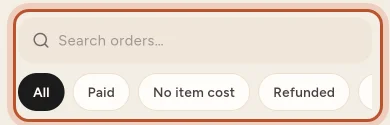
- Szukaj zamówień…: przeszukuje te same pola co strona. Wyniki aktualizują się w trakcie pisania.
- Etykiety: Wszystkie, Opłacone, Bez kosztu towaru, Zwrócone, Częściowe, Zwrócone (towar) i Nieprzypisane.
- Sprzedaż jest pogrupowana według dni, z Dziś i Wczoraj na górze. Przewiń w dół, aby wczytać więcej.
- Każda sprzedaż pokazuje zysk, kwotę zapłaconą przez kupującego, SKU i ilość oraz oznaczenia statusu, pewności kosztów, ROI i dni do sprzedaży.
- Przycisk z ciężarówką otwiera Do wysłania. Przycisk z suwakami otwiera Koszt towaru, gdzie przełączasz średnią i FIFO oraz znajdziesz Eksportuj (CSV), który pobiera plik w przeglądarce.
Przeciągnij w dół, aby odświeżyć listę.
Inne sposoby znajdowania sprzedaży
- Przegląd: karta pewności kosztów i ostrzeżenie o brakujących kosztach towaru prowadzą prosto do pasujących zamówień.
- Strona towaru w magazynie: Historia produktu pokazuje każdą sprzedaż tego towaru.
- Wysyłka: pokazuje zamówienia z kupującym i adresem, z własnym wyszukiwaniem i filtrami dat. Zobacz Strona Wysyłka.
Często zadawane pytania
Czy mogę szukać po numerze zamówienia eBay albo nazwisku kupującego?
Tak. Pole wyszukiwania przeszukuje SKU, nazwę produktu, numer zamówienia eBay i imię i nazwisko kupującego, na stronie i w aplikacji.
Jak zobaczyć tylko sprzedaż bez kosztu towaru?
Na stronie wybierz Bez kosztu towaru w menu Pewność albo kliknij Pokaż tylko te na banerze. W aplikacji stuknij etykietę Bez kosztu towaru.
Czy mogę wyeksportować tylko przefiltrowaną sprzedaż?
Tak. Eksportuj CSV na stronie Zamówienia pobiera każde zamówienie pasujące do bieżących filtrów, a nie tylko widoczną stronę.
Jak zobaczyć sprzedaż z jednego konta eBay?
Gdy połączonych jest kilka kont eBay, strona Zamówienia ma menu Konto. Wybierz konto i kliknij Zastosuj.
Dlaczego suma Zysk na tej stronie zmienia się przy przechodzeniu między stronami?
Sumuje tylko pozycje zamówień pokazane na bieżącej stronie wyników, po 25 naraz.
Dziękujemy za informację.