用搜尋及篩選找出任何銷售
在 ProfitClerk 找出任何 eBay 銷售:按 SKU、產品、訂單編號或買家搜尋, 並按日期、狀態、成本可信度、帳戶或缺少貨品成本篩選。
要找出某宗銷售,請在網站上打開訂單,或在應用程式中打開銷售分頁,然後在搜尋欄輸入 SKU、產品名稱、eBay 訂單編號或買家姓名。再按日期、狀態、成本可信度和 eBay 帳戶進一步收窄列表。
在網站上
前往側邊欄的訂單。篩選位於列表上方。
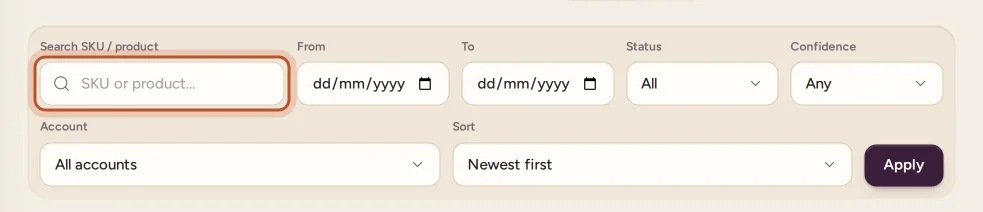
- 搜尋 SKU/產品:輸入部分 SKU、產品名稱、eBay 訂單編號或買家姓名。
- 由和至:銷售的日期。
- 狀態:
- 全部
- 已付款:沒有退款的銷售。
- 已退款:全數退款,包括已取消的訂單。
- 部分退款
- 未配對:SKU 沒有配對到任何庫存貨品。
- 已記錄退貨:你已記錄退貨的銷售。
- 可信度:任何、已確認、估算、缺少或沒有貨品成本。請參閱成本可信度。
- 帳戶:連結了多於一個 eBay 帳戶時顯示。
- 排序:最新優先或最舊優先。
- 按套用。清除會還原所有篩選。
列表每頁顯示 25 行訂單。標題會顯示有多少張訂單符合,以及正在使用哪種成本檢視,本頁利潤則加總你看到的各行。
沒有貨品成本的提示橫額
當部分符合的訂單行沒有貨品成本時,橫額會說明數目。只顯示這些會把列表收窄至這些訂單行。請參閱沒有貨品成本的銷售。
如何閱讀一行
每一行顯示產品和 SKU、售出時間、數量、售價、費用、成本、附可信度標籤的利潤、ROI · 日數和狀態。已退款的銷售會在狀態下方顯示退款日期。按產品名稱或箭咀即可打開訂單頁面。
匯出搜尋結果
頂部的匯出 CSV 會下載所有符合篩選的訂單(所有頁面),包括按類別劃分的費用、標籤成本及其來源、兩種成本檢視、ROI、利潤率、售出所需日數、稅項和課稅年度。
在應用程式中
打開銷售分頁。
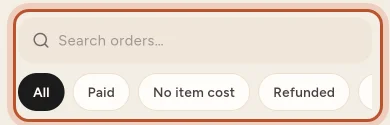
- 搜尋訂單…:搜尋與網站相同的欄位。結果會隨你輸入而更新。
- 標籤:全部、已付款、沒有貨品成本、已退款、部分退款、已退貨和未配對。
- 銷售按日分組,今日和昨日排在最前。向下捲動可載入更多。
- 每宗銷售都會顯示其利潤、買家支付的金額、SKU 和數量,以及狀態、成本可信度、ROI 和售出所需日數的標籤。
- 貨車按鈕會打開待寄出。滑桿按鈕會打開貨品成本,你可以在那裡切換平均與 FIFO,並找到匯出(CSV),會在瀏覽器下載。
向下拉即可重新整理列表。
其他尋找銷售的方法
- 概覽:成本可信度卡片和缺少貨品成本的警告,會直接連結到相關訂單。
- 庫存貨品頁面:產品時間線列出該貨品的每宗銷售。
- 運送:列出附有買家和地址的訂單,並有自己的搜尋和日期篩選。請參閱運送頁面。
常見問題
我可以按 eBay 訂單編號或買家姓名搜尋嗎?
可以。搜尋欄會在網站和應用程式中搜尋 SKU、產品名稱、eBay 訂單編號和買家姓名。
如何只查看沒有貨品成本的銷售?
在網站上,在「可信度」選單選擇「沒有貨品成本」,或在提示橫額按「只顯示這些」。在應用程式中,點按「沒有貨品成本」標籤。
我可以只匯出已篩選的銷售嗎?
可以。訂單頁面上的「匯出 CSV」會下載所有符合目前篩選的訂單,而不只是你看到的那一頁。
如何查看單一 eBay 帳戶的銷售?
連結了多於一個 eBay 帳戶時,訂單頁面會有「帳戶」選單。選擇帳戶後按「套用」。
為甚麼轉頁時「本頁利潤」總額會改變?
它只會加總目前結果頁上顯示的訂單行,每頁 25 行。
多謝你告訴我們。