Je voorraadlijst importeren uit een spreadsheet
Stap je over van een spreadsheet of een ander hulpmiddel voor verkopers? Breng je hele voorraadlijst in één keer naar Voorraad: kosten, aantallen, data, bronnen en planken.
Kom je van een spreadsheet of een ander hulpmiddel voor verkopers? Voorraad importeren brengt je hele voorraadlijst in één keer naar Voorraad: elke rij wordt een voorraadartikel, of vult een bestaand artikel aan, met wat het kostte, hoeveel je hebt, wanneer en waar je het kocht en waar het ligt.
Voordat je begint
Exporteer of bewaar je lijst als CSV, Excel of OpenDocument. Eén rij per artikel, met een rij kopjes. Je hebt minstens nodig:
- een productnaam of een SKU, en
- wat het kostte (per stuk, of voor de hele rij).
Deze kolommen worden ook gebruikt als het blad ze heeft: Aantal (1 als er geen is), Aankoopdatum, Waar je het kocht, Opslaglocatie, Categorie, Merk en Label.
Je lijst importeren
- Ga naar Voorraad en klik op Voorraad importeren. Tik in de app op Voorraad importeren in het tabblad Voorraad: dat opent de website.
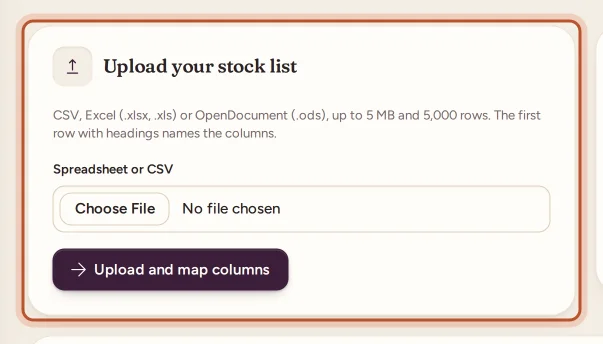
- Kies je bestand en klik op Uploaden.
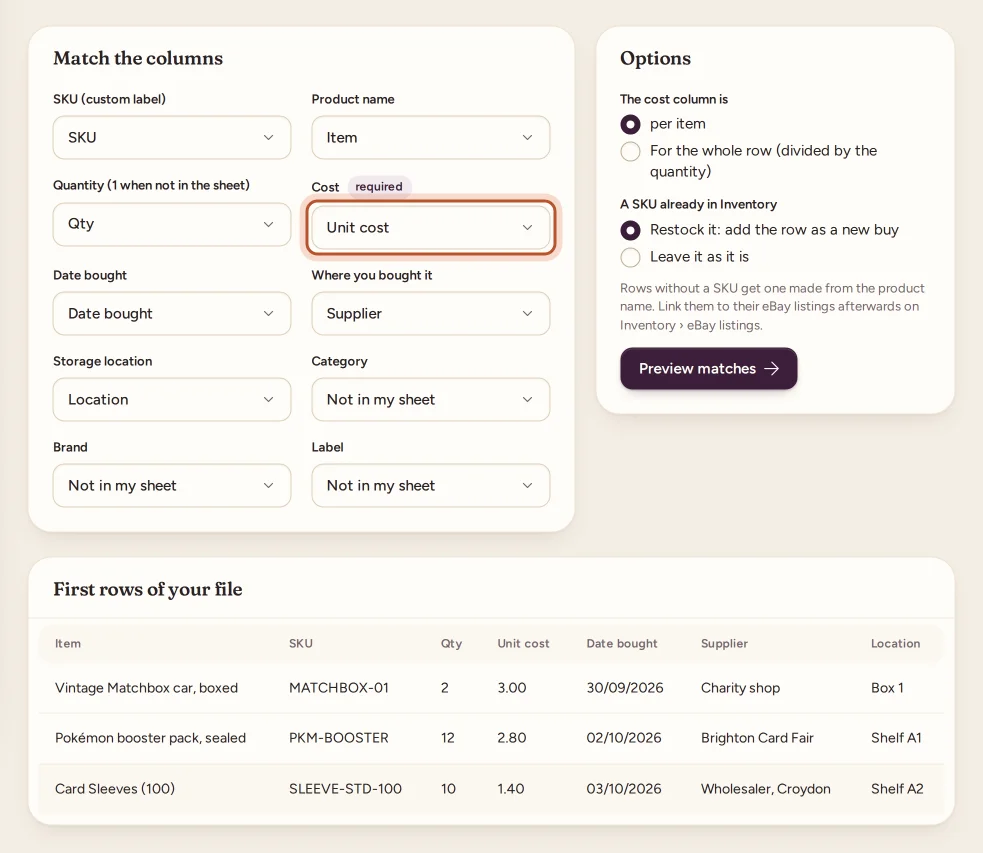
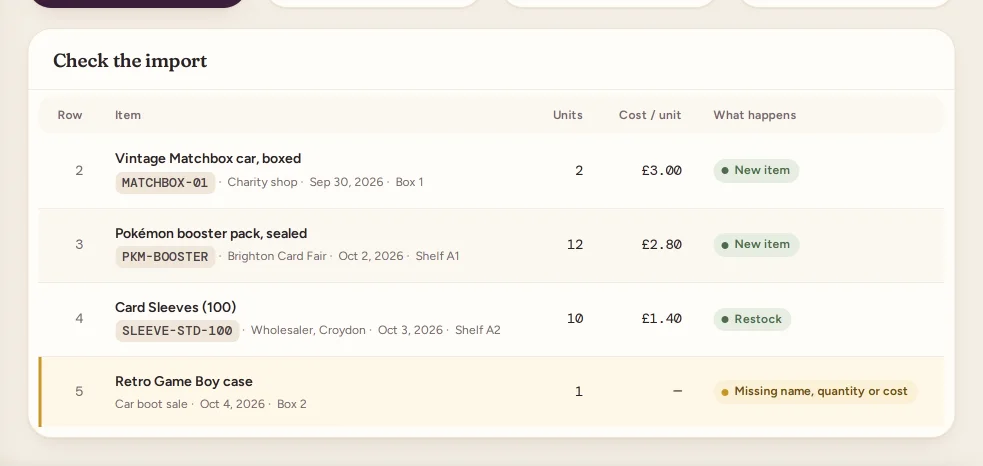
Rijen zonder naam en SKU, zonder aantal of zonder kosten worden overgeslagen. Een rij zonder SKU krijgt er een uit de productnaam, in het voorbeeld gemarkeerd met (gemaakt van de naam).
Na de import
- Elk artikel krijgt een FIFO-partij met zijn Aankoopdatum, zodat Inkoopbronnen en hoe lang voorraad nodig heeft om te verkopen vanaf dag één werken.
- Artikelen zonder SKU op eBay: open Voorraad › eBay-advertenties en koppel elke advertentie aan haar artikel. Zie eBay-advertenties zonder SKU hun kosten geven.
Een import ongedaan maken
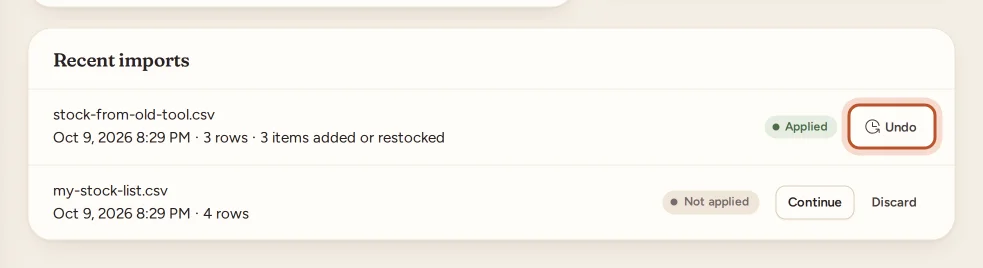
Klik onder Recente imports op Ongedaan maken naast de import. Dat verwijdert de toegevoegde artikelen waarmee sindsdien niets is gebeurd (geen verkoop, aanvulling of handmatige wijziging). Aanvullingen van artikelen die je al had, en artikelen die veranderd zijn, blijven; de melding zegt hoeveel.
Veelgestelde vragen
Welke bestandstypen kan ik uploaden?
CSV, Excel (.xlsx of .xls) of OpenDocument (.ods), tot 5 MB en 5.000 rijen. Alleen het eerste blad wordt gelezen.
Mijn artikelen hebben geen SKU’s. Kan ik ze toch importeren?
Ja. Een rij zonder SKU krijgt er een die uit de productnaam wordt gemaakt. Koppel de artikelen daarna bij Voorraad › eBay-advertenties aan hun eBay-advertenties, zodat hun verkopen ze vinden.
Wat gebeurt er met een SKU die al bij Voorraad staat?
Dat kies je zelf. Aanvullen, waarbij de rij als nieuwe inkoop tegen haar kosten wordt toegevoegd, of laten zoals het is.
Kan ik een import ongedaan maken?
Ja. Ongedaan maken verwijdert de artikelen die de import toevoegde, zolang er sindsdien niets mee is gebeurd: geen verkoop, aanvulling of handmatige wijziging. Al het andere blijft.
Kan ik voorraad importeren in de app?
De app opent hiervoor de website, omdat er een bestand nodig is. Tik in het tabblad Voorraad op Voorraad importeren.
Wat is het verschil met artikelkosten importeren?
Artikelkosten importeren zet kosten op verkopen die je al deed. Voorraad importeren voegt de artikelen toe aan Voorraad, zodat toekomstige verkopen hun kosten daaruit halen.
Bedankt voor je reactie.